
e-Fatura
O e-Fatura é uma funcionalidade da Autoridade Tributária Portuguesa usada por todos os negócios, no entanto sendo o Odoo um ERP, o controlo de gestão não pode ser esquecido.
Com essa abordagem em mente, a Exo Software desenvolveu uma ferramenta que o ajuda no controlo das suas faturas de fornecedores, para que não se esqueça de fazer o devido registo em Odoo e garantir que o Odoo reflete a sua realidade, o ajuda no controlo de fluxos financeiros e tomada de decisões.
Nota
Esta ferramenta permite-lhe importar ou sincronizar no seu Odoo os dados que os seus fornecedores declaram à AT, dessa forma se for declarado algo que não registou no Odoo, fica logo a saber.
Importante
Esta funcionalidade do e-Fatura não está disponível na loja Odoo, para ter acesso terá de pedir aos nossos serviços que façam a sua instalação e ativação na sua base de dados
Depois pode começar a seguir os passos que se seguem para proceder à configuração e utilização
Configuração do Utilizador
Para poder comunicar com a AT através de Odoo tem de inserir as credênciais de acesso. Para tal terá de aceder ao seu utilizador Odoo e inserir os dados na aba Portugal
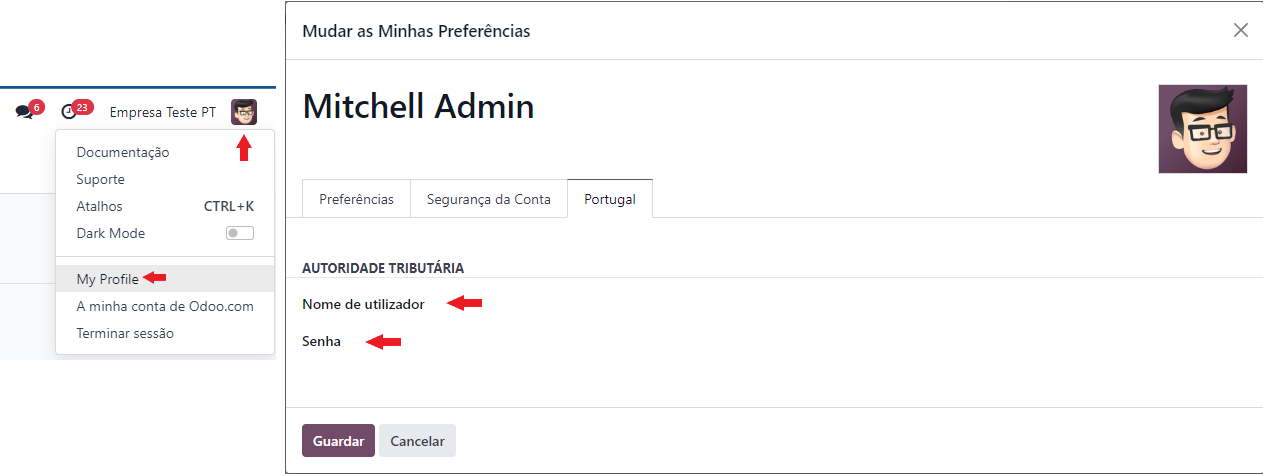
Configurações
Tenha já criado um diário do tipo Compras bem como todos os impostos base necessários através da escolha de um plano de contas
Aceda à app Faturação / Contabilidade (dependendo respetivamente se tem versão Community ou Enterprise do Odoo), vá ao menu


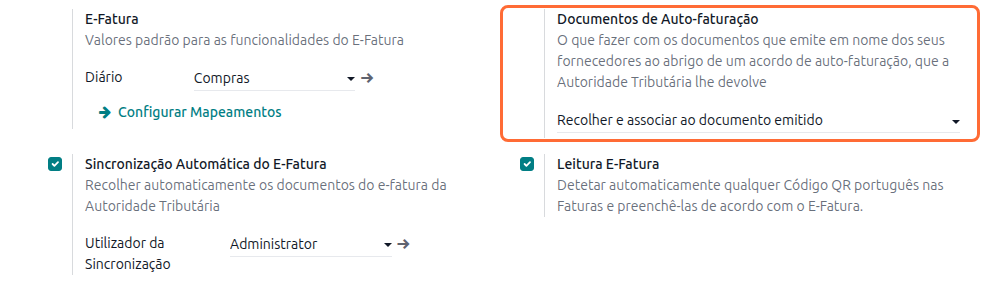
Procure a secção Portugal e configure os campos relativos ao E-Fatura:
O Diário de compras que criou
Ative a opção Leitura E-Fatura, que lhe vai permitir fazer scan dos códigos QR das faturas e criar as mesmas
Use o botão Configurar Mapeamentos para definir que imposto e que artigo o Odoo aplica a cada imposto que a AT reporta — ver Mapeamento de impostos do E-Fatura
Em Documentos de Auto-faturação escolha o que fazer com os documentos que emite em nome dos seus fornecedores — ver Autofaturas
Nota
As configurações do E-Fatura estão disponíveis em qualquer empresa portuguesa, mesmo que não emita as suas faturas com a Faturação Portuguesa ativa.
Importante
Verifique que configurações tem para o OCR Odoo, o nosso leitor de código QR Ler QR é gratuíto, no entanto o OCR do Odoo Digitalizar Documento não o é e cobra um créditos por utilização
Na eventualidade de ter os 2 ativos, primeiro é usado o OCR do Odoo e só em seguida o leitor de código QR da Exo Software.
Mapeamento de impostos do E-Fatura
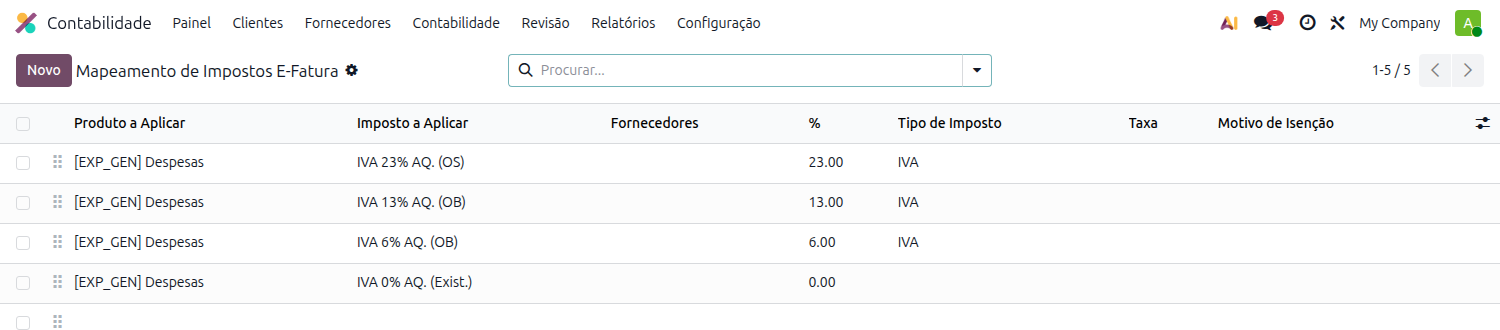
A AT não reporta o imposto do seu plano de contas — reporta as características do imposto que o seu fornecedor declarou. A tabela de Mapeamento de Impostos E-Fatura é onde diz ao Odoo, uma vez só, o que fazer com cada combinação dessas características: que imposto aplicar e com que artigo criar a linha da fatura de fornecedor.
Chega lá pelo botão Configurar Mapeamentos das configurações, ou pelo menu
Cada linha da tabela tem duas metades: os valores a aplicar e os critérios pelos quais é escolhida
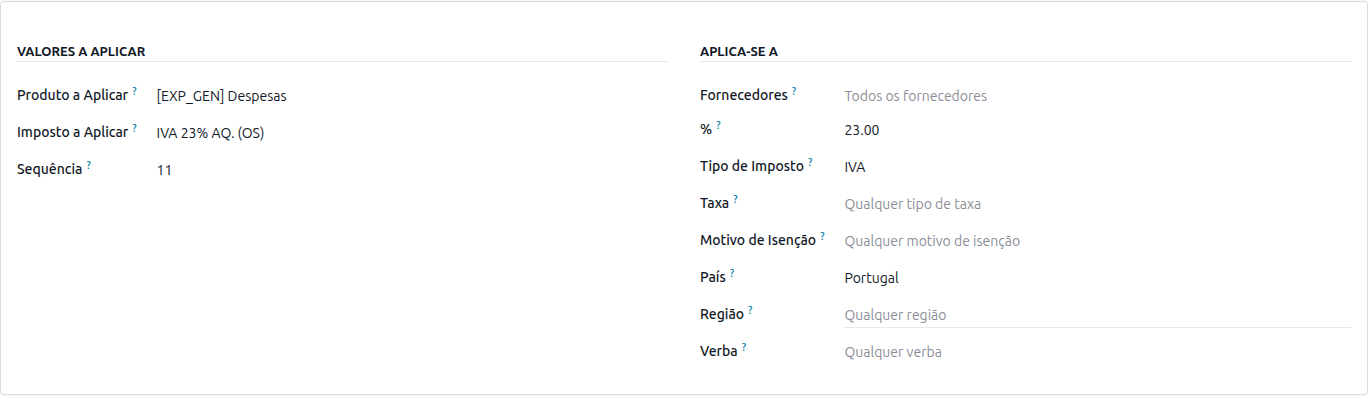
Critério |
O que a AT reporta |
|---|---|
% |
A taxa do imposto. Escreva-a como número — |
Tipo de Imposto |
Se a linha é de IVA, de Imposto do Selo ou Não Sujeita |
Taxa |
O tipo de taxa: isenta, reduzida, intermédia ou normal |
Motivo de Isenção |
O código da isenção, de M01 a M99, quando existe |
País e Região |
O espaço fiscal do imposto: Continente, Açores ou Madeira |
Verba |
Para o IVA repete o tipo de taxa; para o Imposto do Selo é a verba, por exemplo |
Importante
Um critério deixado em branco corresponde a qualquer valor. É isto que lhe permite ter um mapeamento genérico: por exemplo, deixar a % vazia faz o mapeamento servir todas as taxas do tipo de imposto indicado.
Quanto menos critérios preencher, mais situações o mapeamento cobre.
Se mais do que um mapeamento corresponder à mesma linha, aplica-se o primeiro a contar do topo da tabela. Use o manípulo à esquerda para arrastar um mapeamento para cima e lhe dar prioridade.
Dica
Pode restringir um mapeamento a fornecedores específicos no campo Fornecedores. Um mapeamento assim nasce no topo da tabela, para que se aplique antes dos genéricos, mas continua a ser a ordem da tabela a decidir — se o arrastar para baixo de um genérico, passa a ser o genérico a aplicar-se.
Na ficha do fornecedor tem um botão Configurar Mapeamentos que abre a tabela já filtrada por esse fornecedor.
O Produto a Aplicar e o Imposto a Aplicar são ambos opcionais. Se os deixar vazios, a linha da fatura de fornecedor é criada sem artigo e sem imposto, com o valor total que a AT reportou para essa linha — assim o total da fatura continua igual ao do documento do E-Fatura e completa depois a informação que faltar.
Numa empresa portuguesa a tabela já vem preenchida com quatro mapeamentos para as taxas de IVA do Continente — 23%, 13%, 6% e 0% — assentes no artigo genérico de despesas. Acrescente os que a sua atividade justificar.
Mapeamento genérico para tudo o resto
Se não quiser configurar caso a caso, pode deixar uma linha totalmente vazia no fundo da tabela: sem critérios preenchidos corresponde a qualquer imposto, e sem artigo nem imposto a aplicar serve de rede para tudo o que os mapeamentos acima não apanharem.
Aviso
É a opção menos precisa e tem duas consequências que deve conhecer antes de a adotar:
As faturas criadas a partir dessas linhas ficam sem artigo e sem imposto, com o valor total na base. Os totais batem com o E-Fatura, mas a classificação contabilística e o IVA dedutível ficam por fazer à mão em cada documento;
Como nunca fica nada sem mapeamento, o aviso de mapeamento em falta deixa de aparecer. Perde o alerta que lhe indicaria precisamente quais os impostos que ainda lhe faltam configurar (ver Impostos sem mapeamento).
Mantenha-a sempre em último lugar na tabela, para que os mapeamentos preenchidos acima continuem a ter prioridade.
Nota
O plano de contas não traz impostos de Imposto do Selo criados. Se recebe faturas com selo — apólices de seguro e operações de crédito, por exemplo — crie o imposto de compra respetivo e mapeie-o pela taxa e pela verba que a AT reporta.
Insersão da informação do e-Fatura
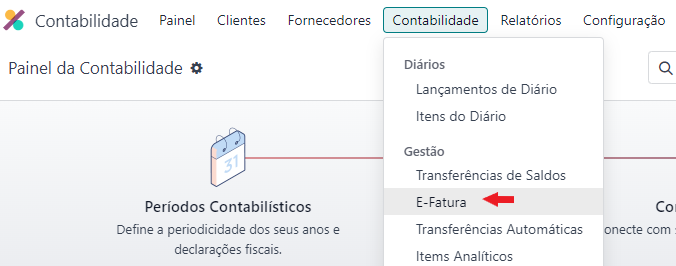
Para poder iniciar a utilização, aceda à app Faturação / Contabilidade (dependendo respetivamente se tem versão Community ou Enterprise do Odoo), vá ao menu de Contabilidade e no separador Gestão selecione a opção E-Fatura.
Selecione o botão Importar e na janela que se vai abrir pode definir se vai querer importar ou sincronizar

Importante
O site do eFatura da AT tem uma limitação de 300 movimentos, atualmente não podemos fazer nada quanto a esta situação, pelo que deve restringir as datas dos movimentos para garantir que não ultrapassa os 300 registos de uma só vez.
Sincronizar
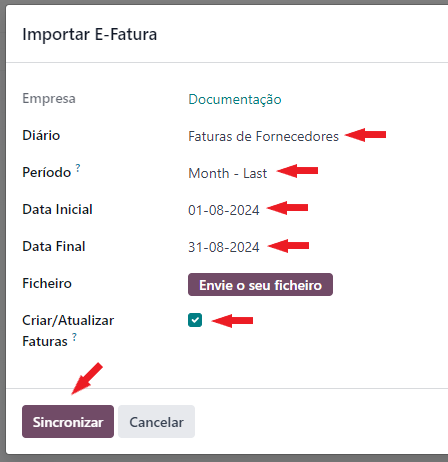
Para sincronizar deve:
Preencher o Diário do tipo compras, onde estão registados os movimentos
Data Inicial e Data Final, se escolher um Período as datas são ajustadas, ou se preferir pode ter datas personalizadas
O pisco Criar/Atualizar Faturas
Se estiver ativo e conseguir encontrar equivalência associa às faturas já existentes
Se estiver ativo e não conseguir cria um documento em rascunho
Se não estiver ativo apenas cria documentos em rascunho
Carregue no botão Sincronizar
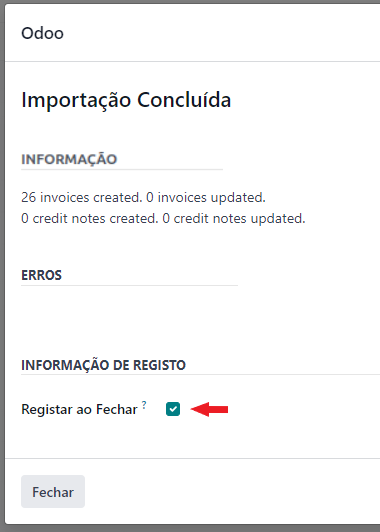
Ao concluir vai ver um relatório de erros se existir algum, ou um resumo dos movimentos sincronizados, pode selecionar a opção Registar ao Fechar que vai guardar no seu Odoo uma cópia dos movimentos importados para histórico.
Dica
Esta é a metodologia que aconselhámos para utilização, porque ao sincronizar são inseridas no Odoo linhas diferentes por cada imposto utilizado na fatura original
Importar
Para importar deve:
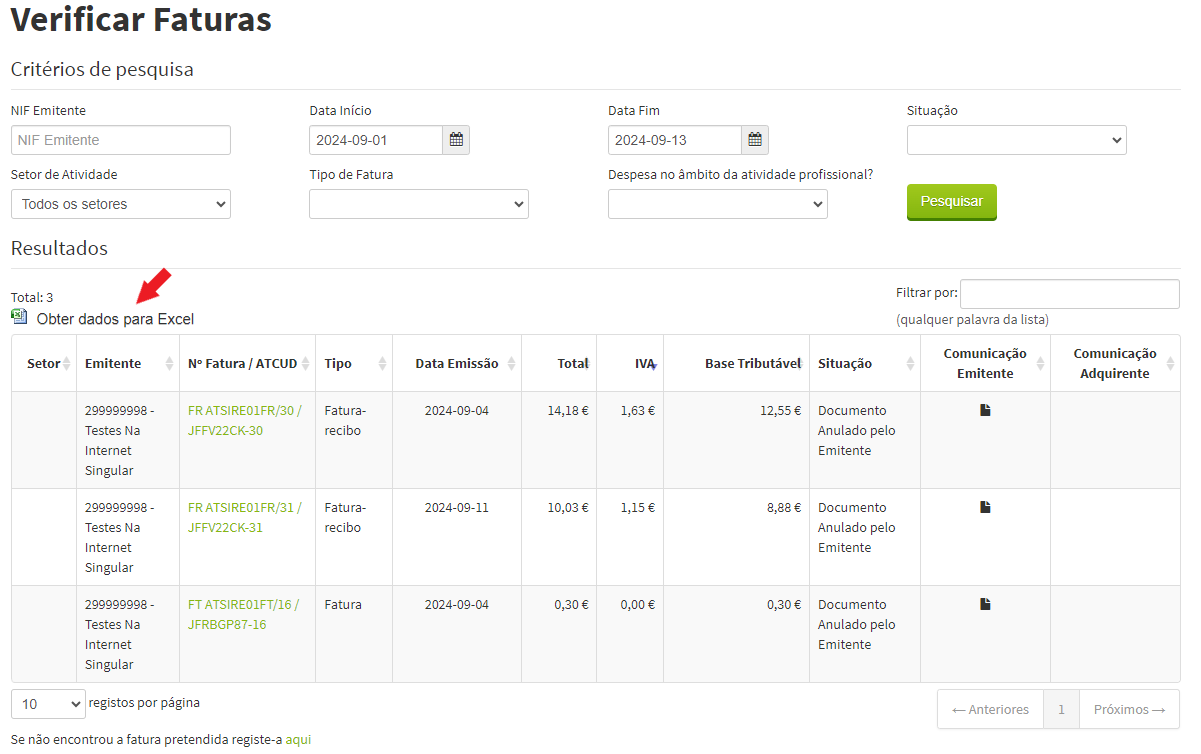
Fazer o download do ficheiro .csv do portal do e-Fatura para o período respetivo
Preencher o Diário do tipo compras, onde estão registados os movimentos
Inserir o Ficheiro que descarregou do portal do e-Fatura
O pisco Criar/Atualizar Faturas
Se estiver ativo e conseguir encontrar equivalência associa às faturas já existentes
Se estiver ativo e não conseguir cria um documento em rascunho
Se não estiver ativo apenas cria documentos em rascunho
O botão Sincronizar, muda para Importar, carregue nele
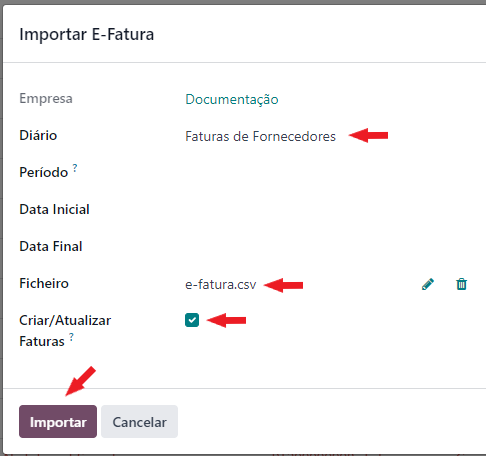
Ao concluir vai ver um relatório de erros se existir algum, ou um resumo dos movimentos sincronizados, pode selecionar a opção Registar ao Fechar que vai guardar no seu Odoo uma cópia dos movimentos importados para histórico.
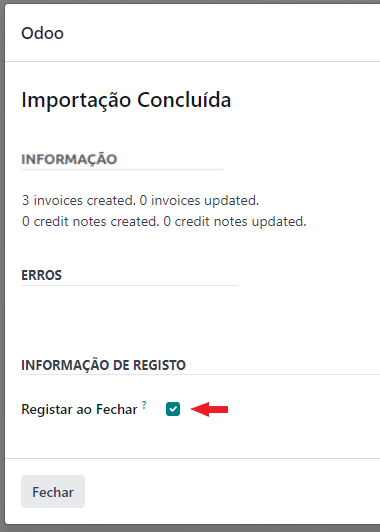
Dica
Este método é menos recomendado porque não traz as diferentes linhas por imposto e o valor de impostos pode não bater certo com uma das taxas de impostos que utiliza, pelo que conseguir a equivalência pode ser mais difícil
Impostos sem mapeamento
Um documento só dá origem a fatura de fornecedor quando todos os impostos que a AT reportou têm mapeamento. Se faltar algum, o Odoo não cria a fatura: uma fatura construída só com parte das linhas teria um total diferente do documento do E-Fatura e passaria por completa.
O documento fica sinalizado, com um aviso no topo a dizer que impostos faltam e um triângulo amarelo nas linhas em causa.
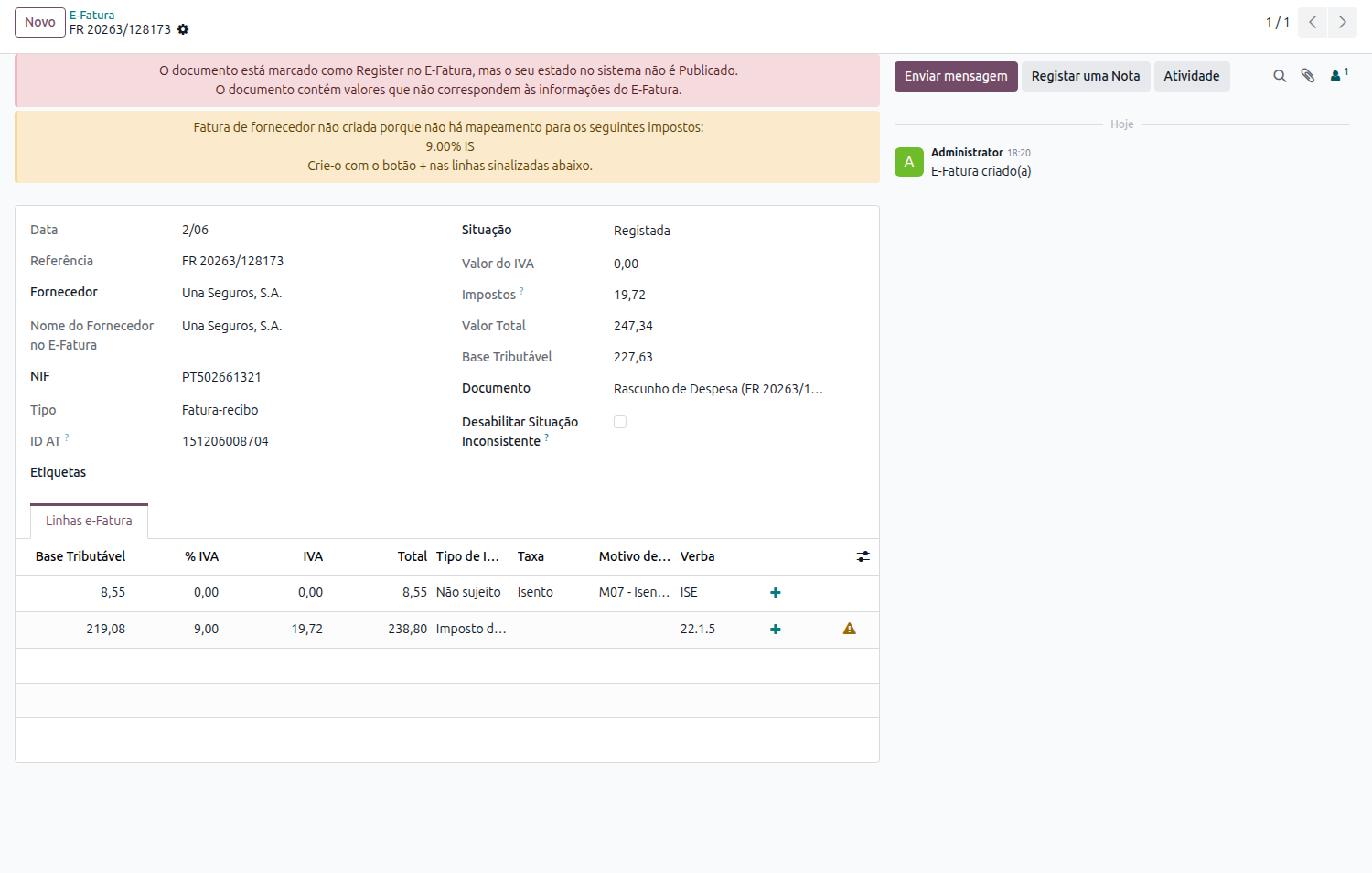
Para resolver, carregue no botão + da linha assinalada: abre um mapeamento novo já preenchido com o que a AT reportou nessa linha, ficando-lhe apenas por escolher o imposto e o artigo a aplicar. Depois de gravar, corra Criar/Atualizar Faturas sobre o documento.
Dica
No assistente de sincronização o resumo final indica quantos documentos ficaram à espera de mapeamento e dá-lhe dois atalhos: um para a lista desses documentos e outro para a tabela de mapeamentos.
Na lista do E-Fatura tem também o filtro Mapeamento de Imposto em Falta para os encontrar a qualquer momento.
Importante
Se pedir Criar/Atualizar Faturas sobre documentos a que falta mapeamento, o Odoo avisa e não cria nada, indicando que impostos tem de configurar primeiro e oferecendo um botão que abre a tabela de mapeamentos. Aqui o processo foi pedido por si de forma explícita, por isso nada é feito a meio.
Autofaturas
Se tem acordos de auto-faturação, isto é, se é a sua empresa que emite as faturas em nome de alguns fornecedores, esses documentos são comunicados por si à AT e voltam ao E-Fatura dias depois, agora do lado das compras. Como foram emitidos no Odoo, já os tem no sistema e com os valores certos.
O campo Documentos de Auto-faturação, nas configurações do E-Fatura, decide o que a sincronização faz com eles:
Opção |
O que acontece |
|---|---|
Recolher e associar ao documento emitido |
A escolha por omissão. Os documentos entram na lista do E-Fatura e ficam associados à fatura que emitiu para eles. Não lhes é pedido mapeamento de impostos e nunca lhes é criada uma segunda fatura de fornecedor. |
Deixar de fora da sincronização |
Os documentos não são recolhidos. A lista do E-Fatura fica só com os documentos dos seus fornecedores, e o resumo no fim de cada sincronização diz quantas autofaturas ficaram de fora. |
Nota
A escolha só produz efeito nas sincronizações seguintes. As autofaturas recolhidas antes mantêm-se na lista do E-Fatura, associadas à fatura respetiva.
Fusão de faturas duplicadas
Quando a sincronização não consegue ligar um documento do e-Fatura a uma fatura de fornecedor que já existe, cria uma fatura nova em rascunho, e o mesmo documento passa a existir duas vezes em Odoo: a fatura que registou e a que veio do e-Fatura. A fusão resolve essa duplicação sem tocar na fatura que quer manter.
A janela de fusão abre-se de duas formas:
Na lista de Faturas de Fornecedor, selecione as duas faturas e escolha
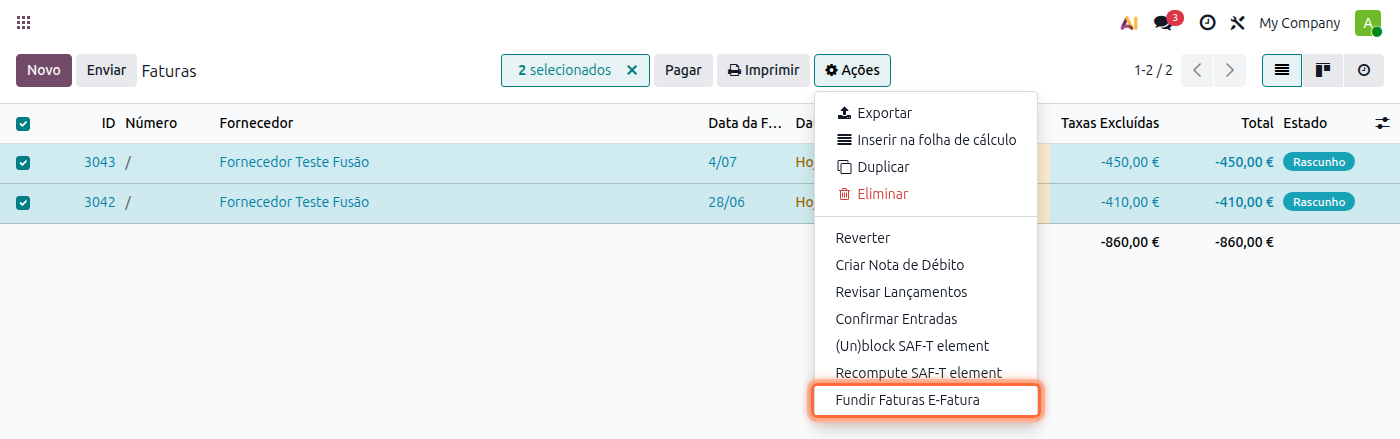
Numa fatura em que o Odoo deteta um possível duplicado, o aviso no topo do formulário oferece o botão Fundir E-Fatura. Nesse caso o botão nativo Eliminar duplicado não aparece: apagaria a fatura que tem o documento do e-Fatura ligado, e a sincronização seguinte voltaria a criá-la

A janela
Antes de fazer o que quer que seja, a janela mostra-lhe o que vai acontecer.
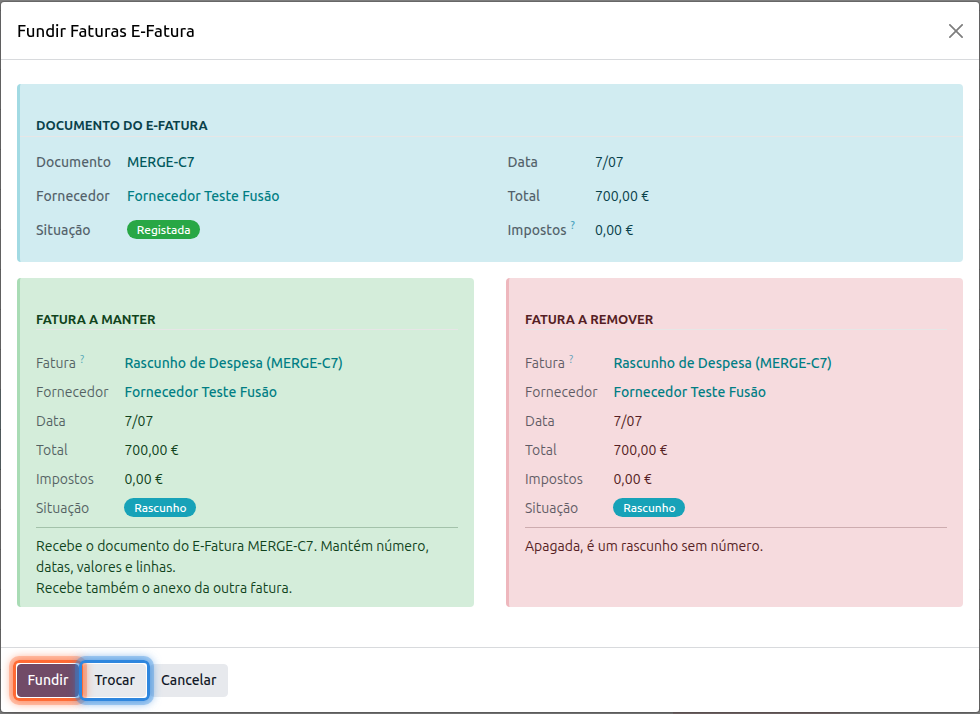
Em cima, quando existem, os avisos (a amarelo) e os bloqueios (a vermelho), explicados mais abaixo
O bloco azul Documento do E-Fatura, com o que a AT comunicou: documento, fornecedor, situação, data, total e impostos. É a referência contra a qual as duas faturas são comparadas
Dois blocos lado a lado, Fatura a manter (a verde) e Fatura a remover (a vermelho), cada um com a fatura, o fornecedor, a data, o total, os impostos e a situação. A data, o total ou os impostos que não batem certo com o que a AT comunicou aparecem a laranja, para ver de imediato qual das duas coincide com o e-Fatura
No fundo de cada bloco, uma nota a dizer o que acontece a essa fatura
Os botões:
Fundir executa a fusão
Trocar inverte os papéis: a fatura que ia sair passa a ser a que fica, e a janela atualiza-se
Cancelar fecha a janela sem alterar nada
O que a fusão faz
O documento do e-Fatura passa a estar ligado à fatura que fica. Essa fatura não é alterada em nada: número, datas, valores e linhas mantêm-se tal como estão, mesmo que já esteja publicada
Os anexos da fatura que sai (o PDF do fornecedor, por exemplo) são copiados para a fatura que fica, para que o documento não se perca
A fatura que sai é apagada se estiver em rascunho, anulada se estiver publicada, e deixada como está se já estiver anulada
No chatter da fatura que fica é registado com que fatura foi fundida e o que lhe aconteceu
Qual das duas fica
Por defeito:
Uma fatura publicada fica sempre em vez de uma em rascunho, porque já está na contabilidade
Uma fatura anulada nunca fica
Entre duas no mesmo estado, fica a que não tem o documento do e-Fatura ligado, que é normalmente a que trabalhou, com a classificação contabilística e a analítica já feitas
Se a escolha não for a que pretende, use Trocar.
Avisos
Os avisos não impedem a fusão, mas merecem uma segunda leitura antes de carregar em Fundir:
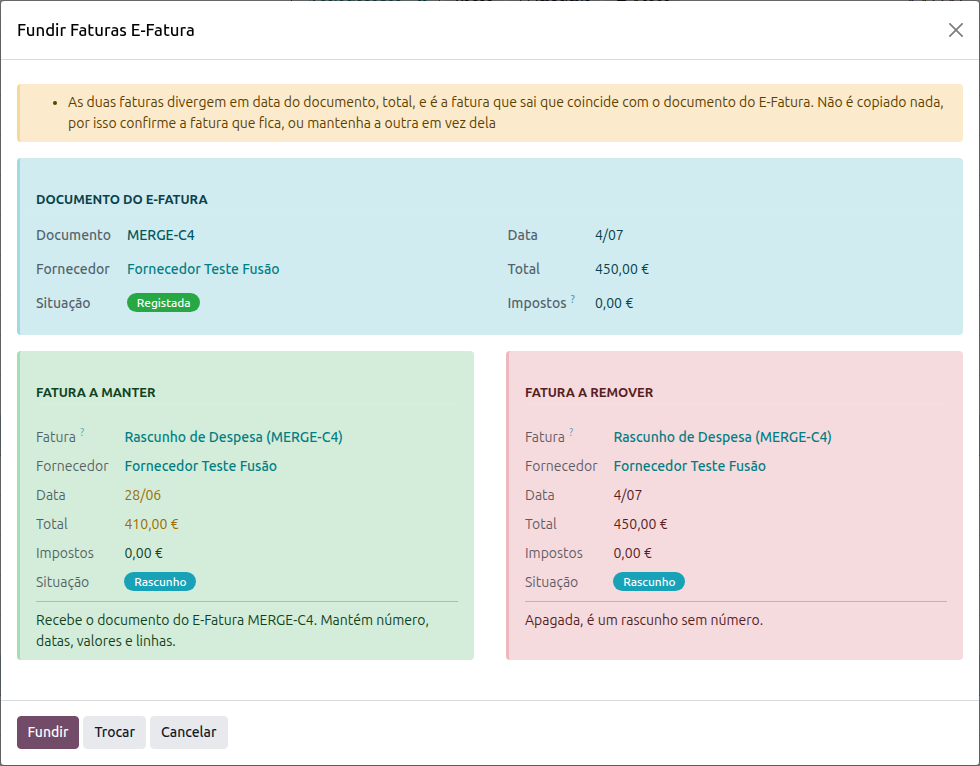
As duas faturas divergem na data, no total, nos impostos ou na moeda. O aviso diz qual das duas coincide com o documento do e-Fatura e, como nada é copiado de uma para a outra, confirme a fatura que fica ou troque
As duas faturas estão em fornecedores diferentes
As duas faturas estão publicadas: o documento foi lançado duas vezes, e anular a segunda retira o custo e o IVA que ela lançou. Se o período já foi declarado à AT, a correção não termina aqui
A fatura que fica já tem ativos ou diferimentos calculados a partir de uma data e de valores que a AT contradiz. Reveja-os depois da fusão
Bloqueios
A fusão é recusada, e o botão Fundir não aparece, quando a fatura a remover já produziu contabilidade que não pode ser desfeita por si:
Tem pagamentos conciliados
Deu origem a um ativo
Gerou lançamentos de diferimento
Nestes casos, desfaça primeiro a conciliação, o ativo ou o diferimento, ou carregue em Trocar para manter essa fatura e remover a outra. Também não é possível deixar o documento do e-Fatura numa fatura anulada, nem fundir faturas de empresas diferentes.
Trabalhar a informação em Odoo
Depois dos dados estarem no seu Odoo, chega a hora de os trabahar para que consiga tirar partido da funcionalidade ao máximo.
Na vista de lista as diferentes faturas vão estar codificadas por cores:
Verde, se os dados que constam no seu Odoo estiverem corretos
Vermelho, se os dados que constam no seu Odoo apresentarem uma Situação Inconsistente
Amarelo, se algum dos impostos que a AT reportou não tiver mapeamento — ver Impostos sem mapeamento
Cinzento, se o documento ainda não tem fatura de fornecedor ligada. Não há nada a verificar enquanto ela não existir, por isso não aparece a verde como um documento já tratado. O filtro Sem ligação mostra-lhe só estes documentos

Se abrir o documento com Situação Inconsistente, no topo da página vai poder ver o(s) motivo(s) que está(ão) a criar essa inconsistência. Corrija esses motivos e a cor muda de vermelho para verde.

Caso verifique que a inconsistência não é válida e que o documento em Odoo está correto, e podem existir vários motivos para tal, pode desligar o aviso para esse documento. Por motivos de responsabilização, fica gravado no Chatter do Odoo a informação de quem desligar o aviso.
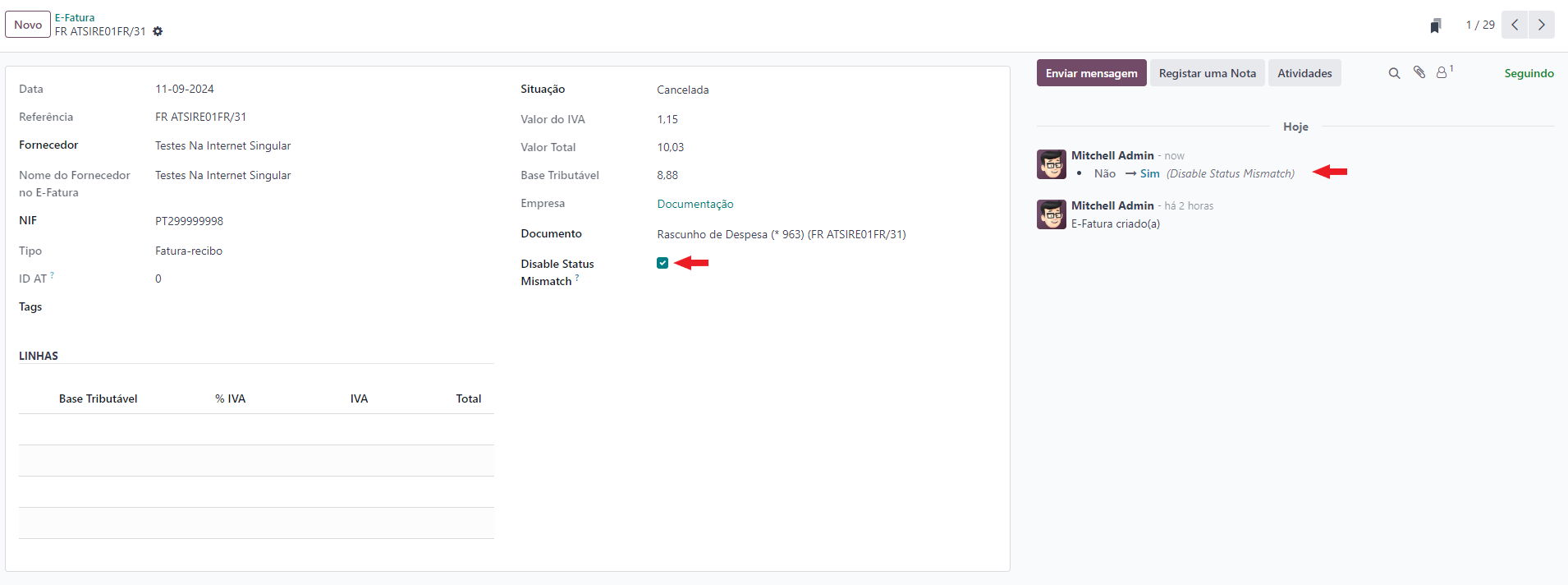
Example
Alguns motivos que podem levar a que exista uma diferença entre o declarado no e-Fatura e o que regista em Odoo podem ser:
Valores de impostos diferentes, por causa de valores sem direito a dedução, ou com dedução apenas parcial
Já declarou essa despesa noutra app que não Faturação, por exemplo despesas declaradas pelos funcionários
Diferenças de cêntimos, porque a forma de arredondamento que usa pode ser diferente da do seu fornecedor
Fatura está num estado diferente, por exemplo o fornecedor vai cancelar o documento, mas ainda não o declarou à AT, no entanto você já a cancelou em Odoo
O campo que é utilizado para fazer a ligação entre a informação que vem do e-Fatura e a informação que está em Odoo é o Documento
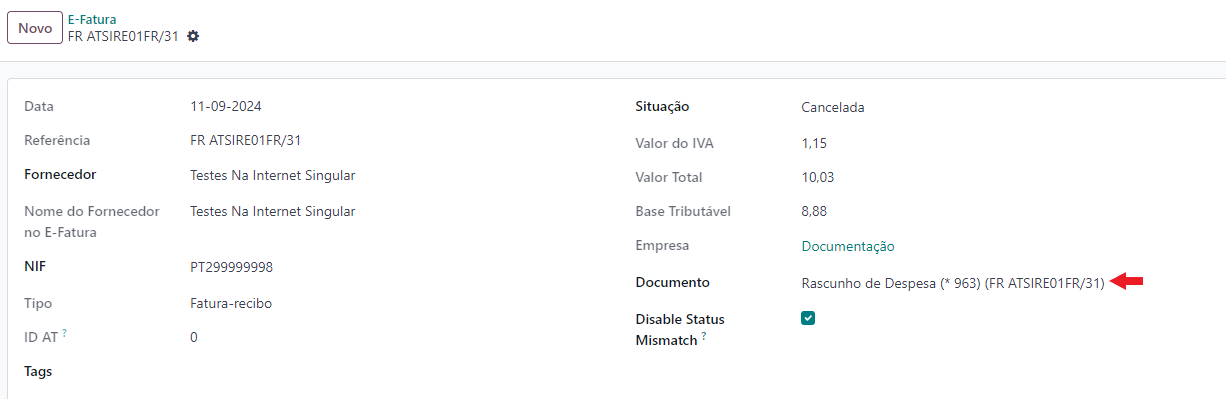
Do lado do documento Odoo a ligação é feita na aba Outra Informação no campo E-Fatura
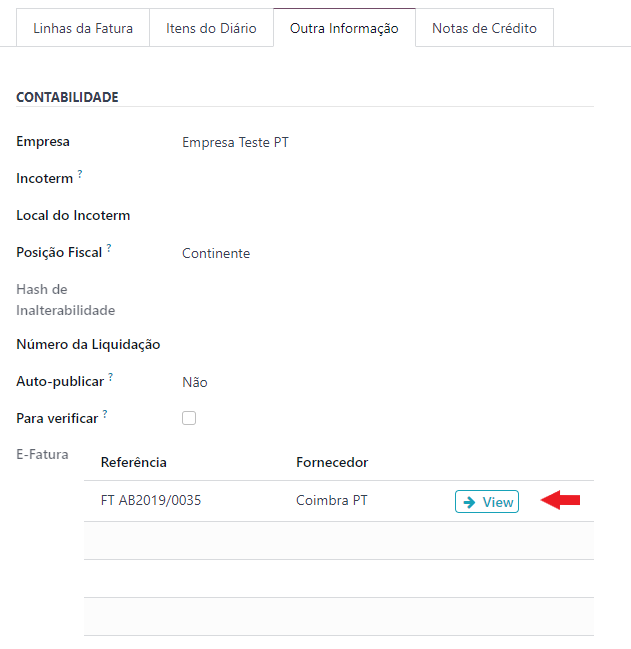
Importante
Cada documento de fatura Odoo apenas pode ser ligado a um documento do e-Fatura
Se existiu um equívoco e depois precisa de mudar a ligação a outro documento, deve primeiro retirar a ligação existente e em seguida ligar ao documento correto
Esta ligação só pode ser alterada do lado do documento e-Fatura, mas o link do documento Odoo liga diretamente a esse documento
Nota
Numa base de dados com várias empresas, um documento do e-Fatura só é ligado a faturas de fornecedor da sua própria empresa, mesmo quando as empresas partilham os fornecedores e veem os documentos umas das outras. O mesmo vale para o documento que a leitura de um código QR, uma despesa ou uma importação procura: cada empresa só encontra os seus.
Nota
Nas faturas de fornecedor criadas a partir do e-Fatura, e na fatura de uma despesa preenchida a partir do código QR, escolher o artigo numa linha não altera o valor nem os impostos dessa linha: continuam a ser os que a AT comunicou para o documento, para que a fatura não deixe de bater certo com o e-Fatura. Complete a classificação à vontade, os valores ficam.
Outra funcionalidade que também o ajuda a gerir a sua vista de documentos é a utilização de formatação condicional que pode ver tanto na vista de lista, como no próprio documento.
Esta formatação muda para Vermelho os valores que apareçam diferentes em Odoo do que vem no E-Fatura e deixa a Verde os que estiverem corretos
Se as situações inconsistentes forem desativadas no e-Fatura, a formatação condicional fica a verde no Odoo
Nota
O campo Impostos do E-Fatura da fatura de fornecedor compara todos os impostos que a AT reportou para o documento, não apenas o IVA. A AT envia o IVA no total do documento e o Imposto do Selo apenas nas linhas, por isso uma fatura com selo corretamente mapeado aparecia antes como divergente sem o ser.

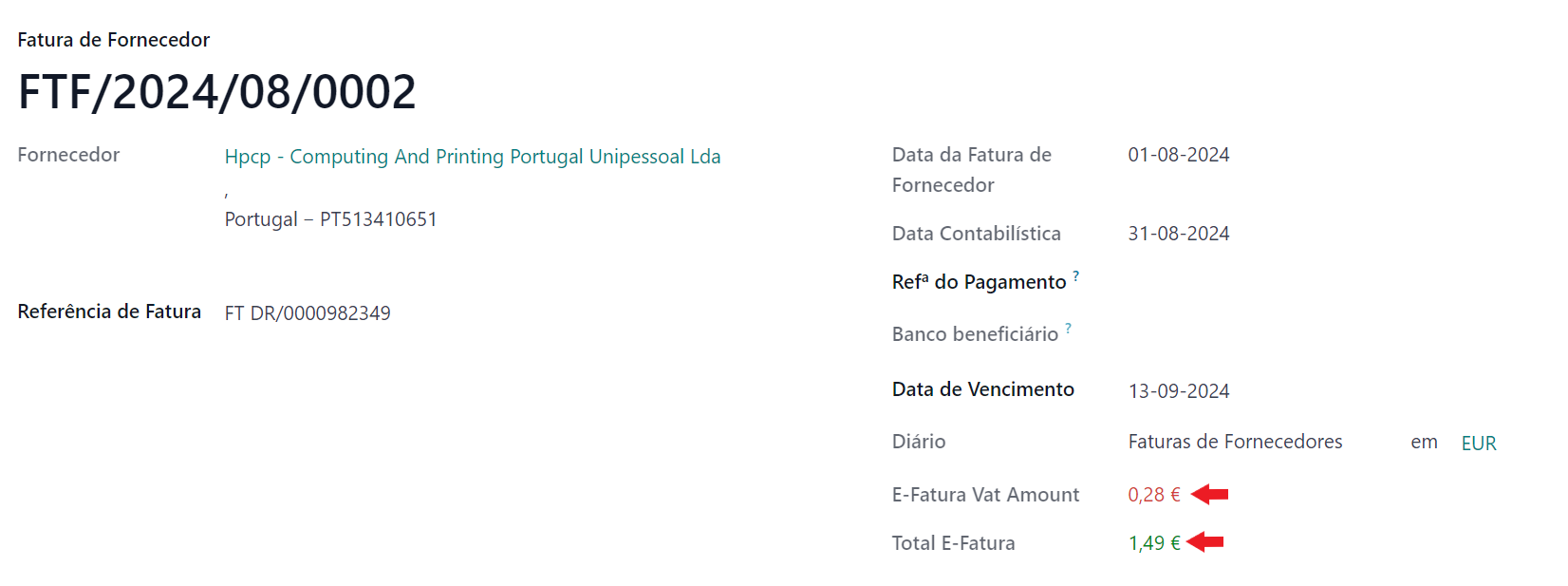
Dica
Nos documentos do e-Fatura pode ainda inserir etiquetas para ajudar a agrupar pesquisas, por exemplo nos casos em que uma fatura de fornecedor, foi feita através da app de Despesas para reembolso a um funcionário
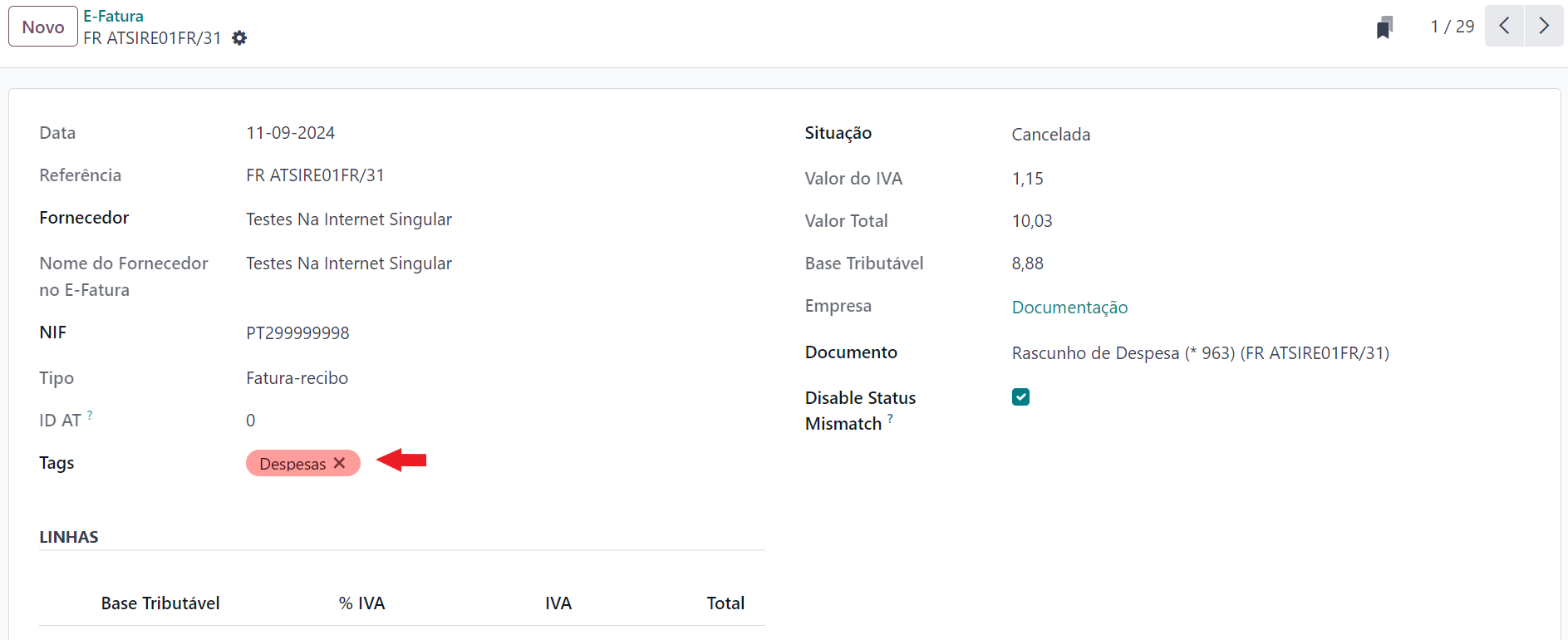

Nota
O mesmo documento pode chegar ao Odoo pelo e-Fatura e pela app de Despesas, quando é um recibo que o funcionário pagou do próprio bolso. Lendo o código QR do recibo, o Odoo liga a despesa ao documento do e-Fatura e aproveita a fatura de fornecedor que já exista, em vez de criar uma segunda, seja o e-Fatura ou a despesa a chegar primeiro.
Consulte Recibos com Código QR e Ligação ao e-Fatura para o processo completo: o que é lido do recibo, o que acontece quando não é possível ler o código QR, e como as duas origens do mesmo documento são conciliadas.
Scan Código QR
Para aqueles que não querem esperar pelo report do eFatura, podem ir inserindo as faturas em Odoo, com base no scan do código QR que as mesmas são obrigadas a ter em Portugal.
Pode fazê-lo de duas formas:
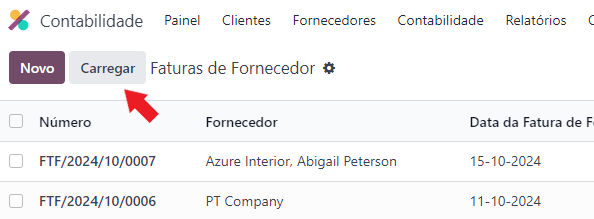
Na lista das Faturas de Fornecedor, carregue no botão Carregar, selecione o ficheiro e aguarde o preenchimento
Numa nova fatura, faça o Upload do ficheiro, e carregue no botão Ler QR

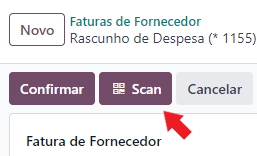
O mesmo leitor está disponível na app de Despesas, para os recibos que o funcionário paga do próprio bolso e fotografa. Ver Recibos com Código QR e Ligação ao e-Fatura
Nota
Qualquer um dos processos cria uma Fatura de Fornecedor em Rascunho, mas também cria uma Linha na tabela do eFatura no estado Pendente. Isto porque fica a aguardar validação com o portal através de sincronização ou importação.

Quando essa validação é feita, o estado passa de Pendente para Registada

Uma mensagem no canto superior direito diz-lhe sempre o que saiu do código QR: qual o documento que foi lido, ou, quando não foi possível ler nada, o que quer fazer com o ficheiro que enviou.
Quando não é possível ler o código QR
Se o ficheiro enviado não der nada ao Odoo, é-lhe perguntado o que fazer com ele:
Aceitar mantém o documento como está, para o preencher à mão
Rejeitar apaga o documento e o ficheiro
Tentar Novamente apaga o documento e abre outra vez o seletor de ficheiros (a câmara, no telemóvel), para enviar de imediato uma nova fotografia
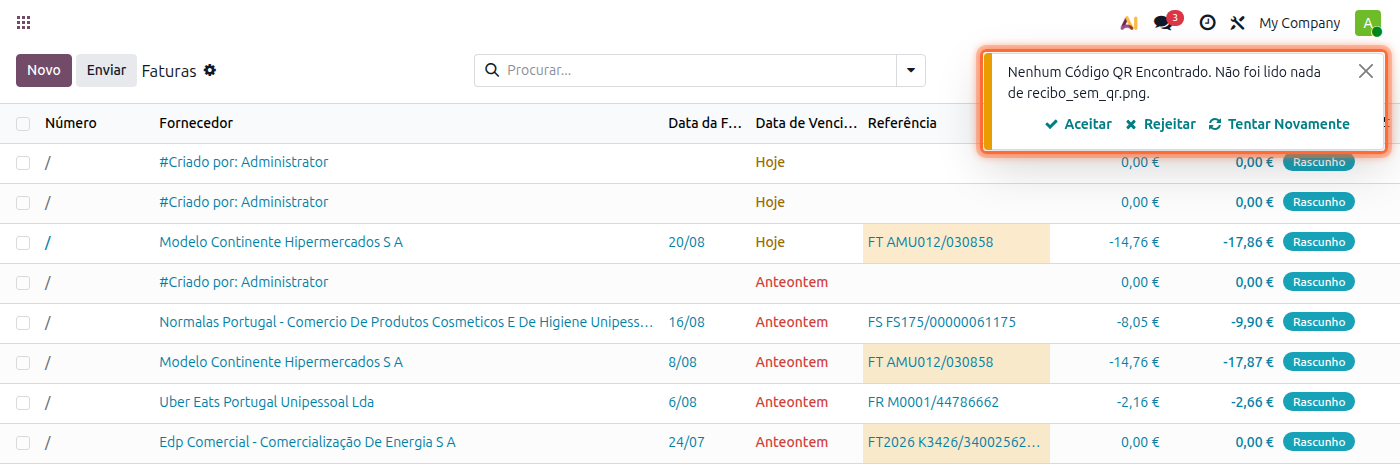
A pergunta é feita em três situações: o ficheiro não tem código QR nenhum, tem-no mas não está legível (tremido, cortado, ou não é o código QR de uma fatura portuguesa), ou é um documento emitido a outra empresa, do qual nada é aproveitado. Se enviar vários ficheiros de uma vez, é perguntado um a um, indicando o nome do ficheiro e quantos faltam decidir.
Quando a causa não está na fotografia, a mensagem diz-lhe porque é que nada foi lido:
Leitor de Código QR Indisponível: o servidor não consegue ler códigos QR, por isso nenhum documento é lido. Devem faltar dependências para a funcionalidade funcionar corretamente: confirme as dependências do PT+, em particular as do módulo
ptplus_accounting_efatura. Uma nova fotografia não mudaria nada, por isso a opção Tentar Novamente não é oferecidaCódigo QR Não Lido a Tempo: o documento é longo e a procura do código QR foi interrompida por ter esgotado o tempo de que dispõe. Anexe só a página que tem o código QR para o ter lido. Também aqui a opção Tentar Novamente não é oferecida
O botão Ler QR da fatura de fornecedor e da despesa dá a mesma razão que o envio do ficheiro.
Dica
Num documento de várias páginas a procura começa pela primeira e pela última página, onde o código QR de uma fatura normalmente está, por isso um documento longo já não demora minutos a ler. Uma fatura emitida por software, cujo código QR é uma imagem, é lida de imediato seja qual for o número de páginas.
Nota
Fechar a mensagem sem escolher nada tem o mesmo efeito que Aceitar: o documento fica registado.
Um documento já publicado nunca é apagado por este processo.