
Projeto
Project Inventory Integrator
O Odoo tem duas integrações nativas de inventário em projetos,
Uma delas obriga a tentativa de faturação dos artigos
Ou seja, não permite consumo de artigos numa substituição de outros Em Garantia, ou de componentes gastos como parte de um serviço prestado. Pelo que, na vista agregadora do projeto, não é feita a distinção dos custos destes cenários, o que é essencial para diversos negócios.
Além disso o processo utilizado viola as regras da AT relativamente à alteração de documentos confirmados
Por estes 2 motivos desaconselhámos o uso dessa funcionalidade para empresas portuguesas
A outra permite movimentações de inventário de forma manual associadas a um projeto
É com base nesta segunda integração que a Exo decidiu acrescentar funcionalidades e algumas melhorias para ser mais intuitivo para o utilizador de entre as quais:
Associar as movimentações de stock a tarefas específicas e não apenas ao projeto
Automatizar o preenchimento de alguns campos nos movimentos de inventário
Permitir movimentos Em Garantia e Fora Garantia com respetivo reporte ao projeto
Configuração
Importante
Esta app não está disponível na loja Odoo, para ter acesso à mesma terá de pedir aos nossos serviços que façam a sua instalação e ativação na sua base de dados
Também vai precisar de conhecer o processo para registar devidamente Consumo Interno no Odoo, aprenda como numa formação com os nossos consultores
Depois pode começar a seguir os passos que se seguem para a utilizar
Importante
Garanta que na Operação que vai utilizar para Consumo Interno, tem ativa a opção Custos Analíticos
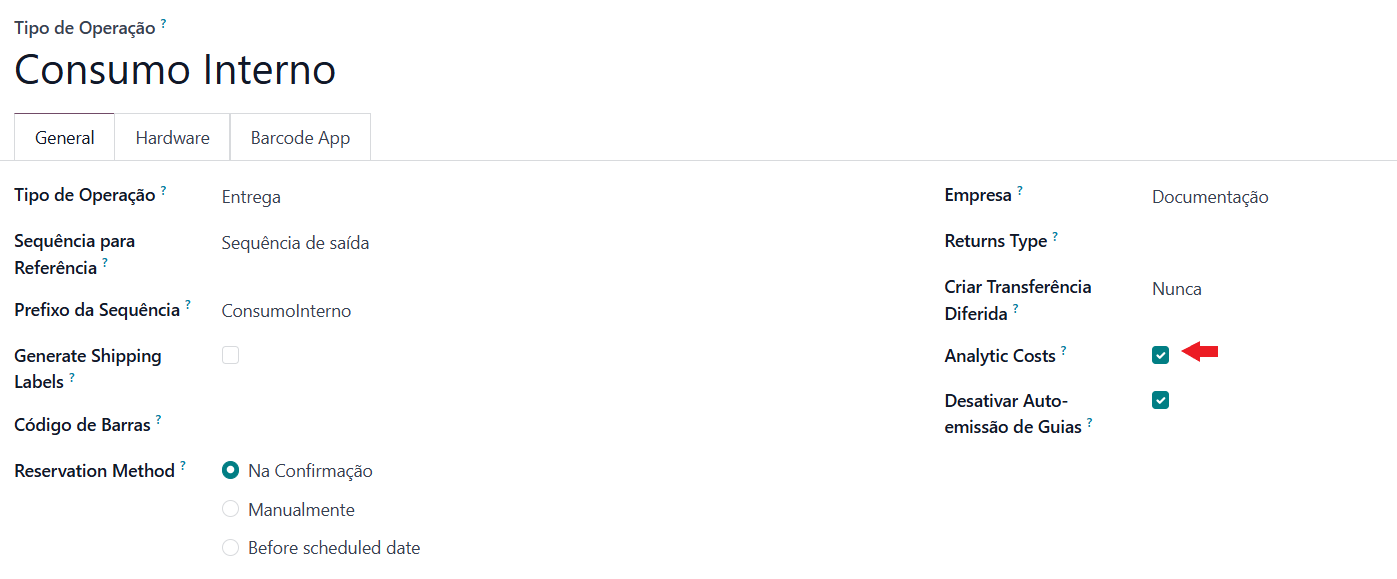
Se esta opção não estiver ativa, os movimentos analíticos não serão feitos, logo não vai ter retorno na vista agregadora do projeto
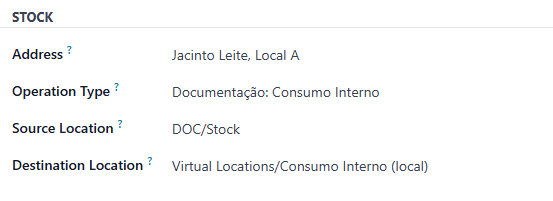
Nas configurações do projeto deve preencher os campos associados a Inventário, sugerimos as seguintes configurações:
Na Morada use uma das moradas do contacto (ele próprio, moradas de entrega, outras moradas)
No Tipo de Operação use a operação de Consumo Interno ensinada pela Exo Software, se estiver bem configurada as próximas duas devem preencher corretamente
Nota
Caso não surjam operações, garanta que o projeto tem uma empresa preenchida, o filtro das operações é feito pelas que pertencem à mesma empresa do projeto
Na Localização de Origem use a sua localização onde estarão armazenados os artigos antes do consumo, normalmente Stock
Na Localização de Entrega use a localização de Consumo Interno ensinada pela Exo Software
Importante
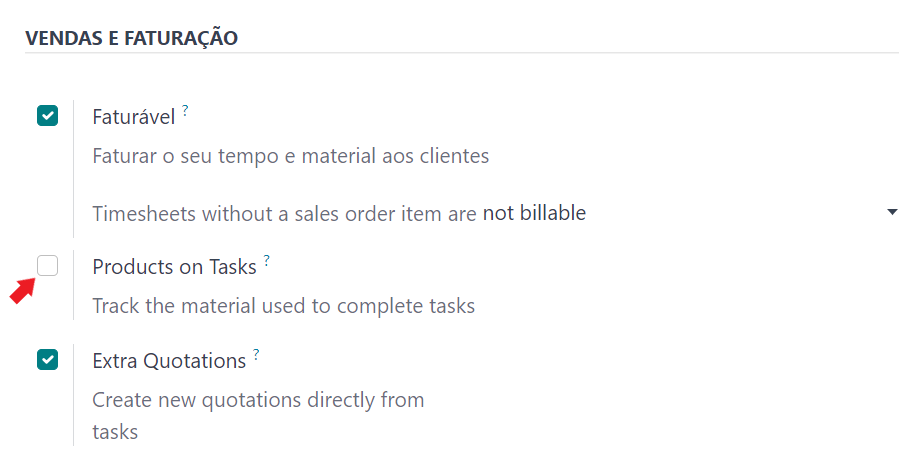
Desative a opção nativa de Produtos em Tarefas do Odoo
Utilização
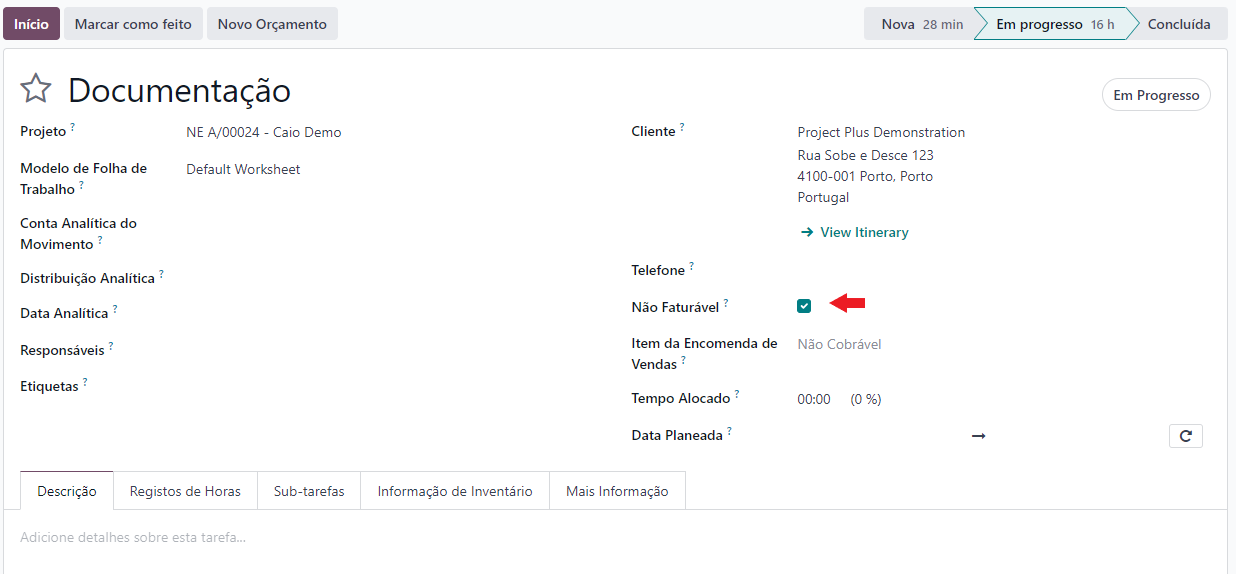
Nas tarefas dos projetos, vai reparar num novo campo Não Faturável, este campo por defeito está ativo e tem as seguintes opções:
Ativo, o consumo de componentes não vai ser cobrado ao cliente e apenas se vai fazer o registo do custo no projeto
Inativo, vai ser registado custo do consumo de componentes no projeto e vai poder criar uma fatura ao cliente
Importante
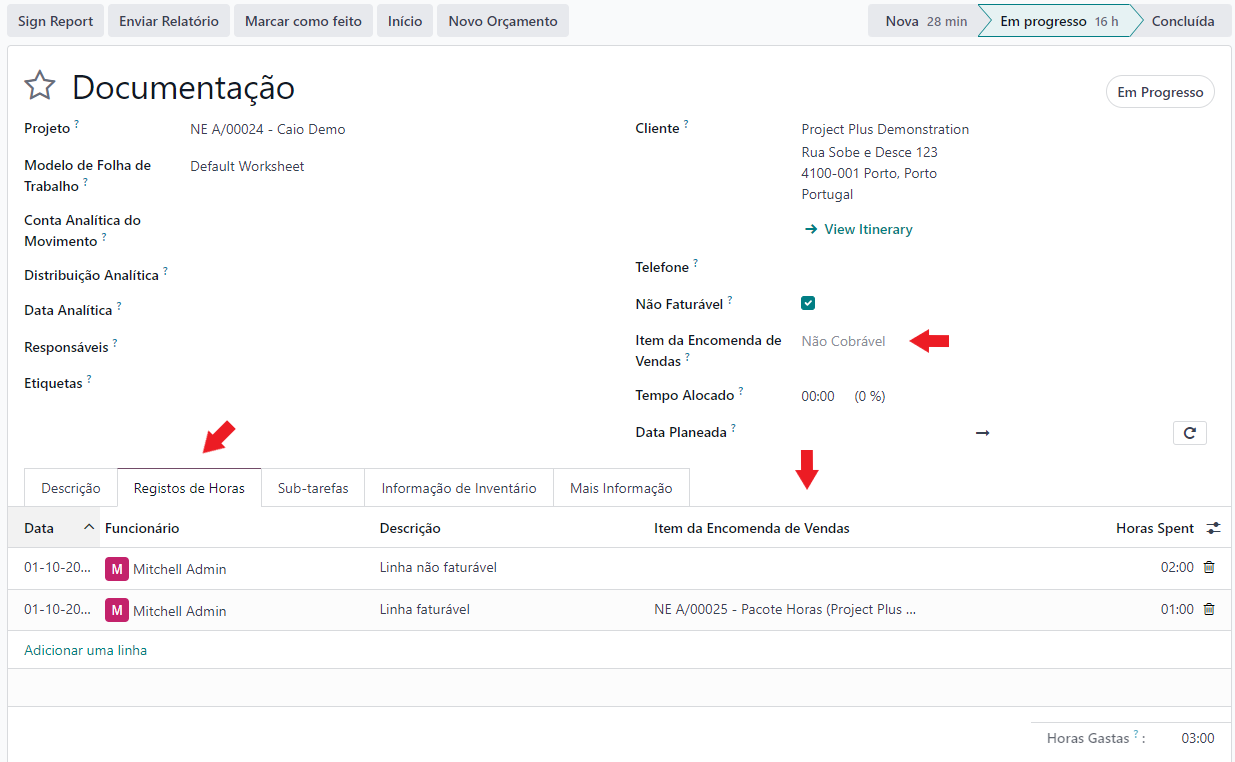
Esta app não mexe com o registo de horas no projeto, para isso deve utilizar a metodologia normal do Odoo, quando não faturável deixar o campo Item da Nota de Encomenda vazio, da tarefa ou nas linhas de Registos de Horas
A partir do Odoo v18 passa a ser possível inserir movimentos de stock diretamente no projeto, para tal ative a Barra Superior e na mesma ative os campos que precisa:
From WH, é para movimentos de envio de artigos
To WH, é para movimentos de entrada de artigos
Movimentos de Inventário, mostra todos os movimentos entrada e saída
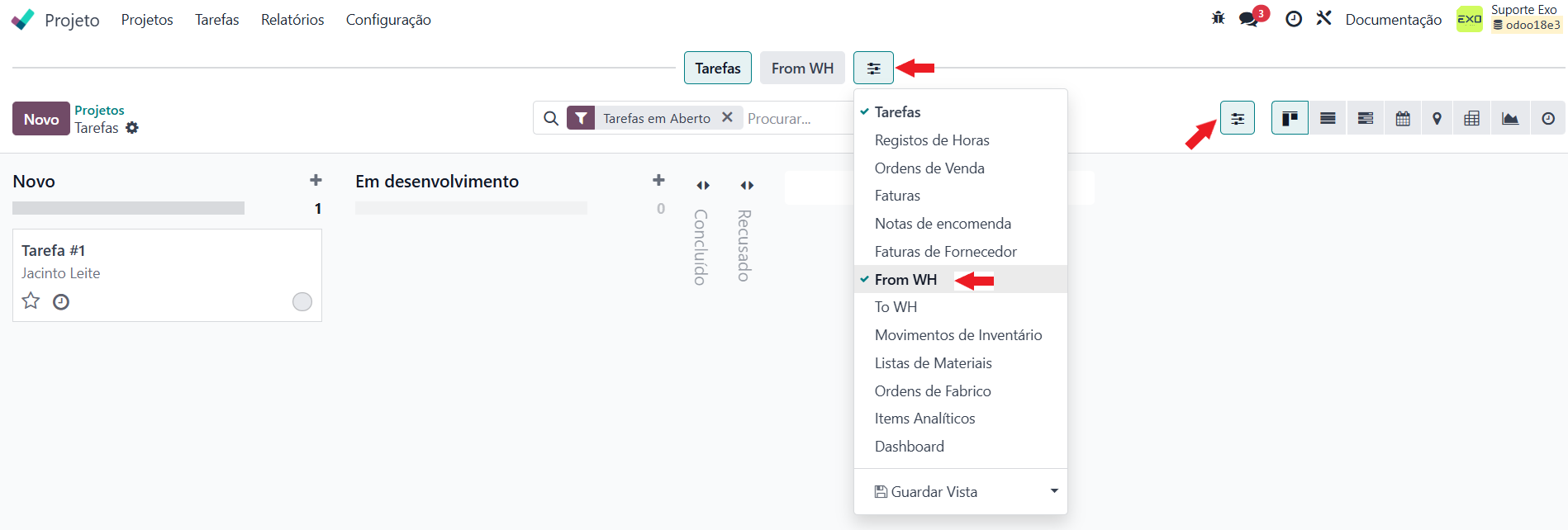
No entanto, este processo é de preenchimento manual e apenas permite a ligação ao projeto e não a tarefas específicas
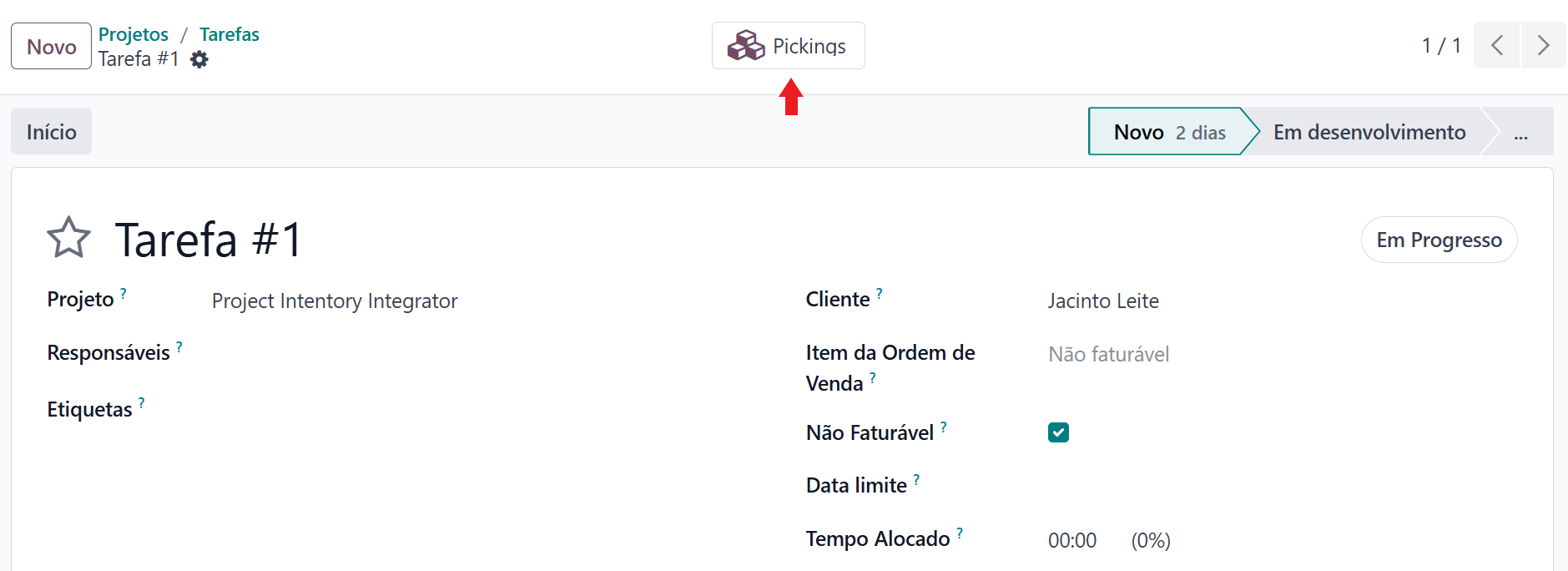
Dentro de uma tarefa existe agora um smart button que permite criar estes movimentos e ligar à tarefa com alguns dos campos já preenchidos com os dados configurados nas Configurações do Projeto
Se a tarefa estiver definida como Faturável e no estado Concluído irá ter acesso a um botão para criar a fatura
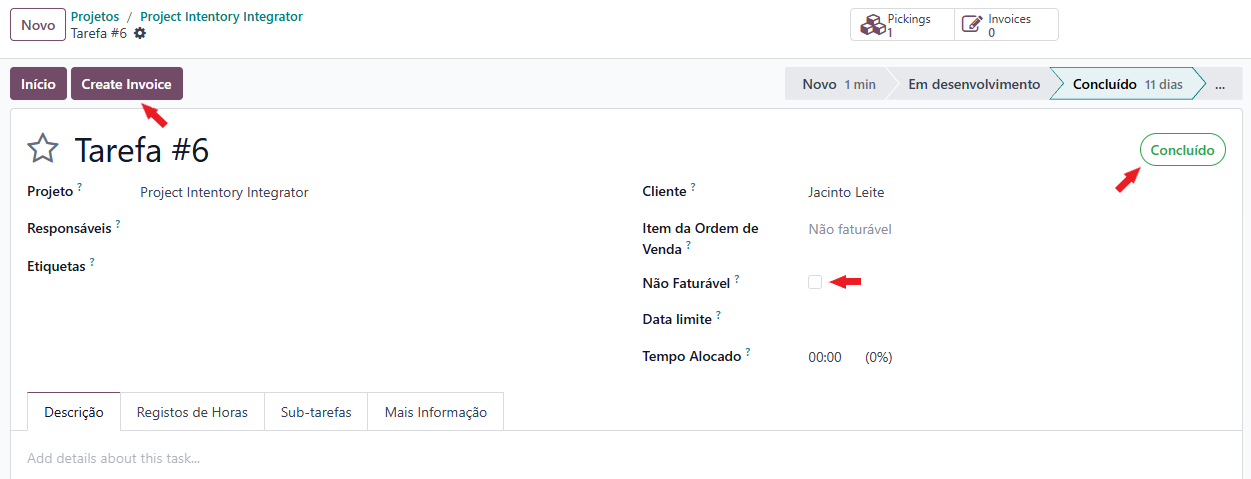
Também tem agora acesso a um novo smart button para aceder às faturas associadas a cada tarefa em particular, além do já existente na vista geral de tarefas do projeto
Dica
A partir do momento em que seja emitida a fatura em rascunho, os documentos associados à tarefa são marcados como já faturados
Um movimento concluído enquanto que a fatura está em rascunho irá adicionar esses artigos à fatura, se a fatura já estiver confirmada, os movimentos seguintes darão origem a uma nova fatura em rascunho
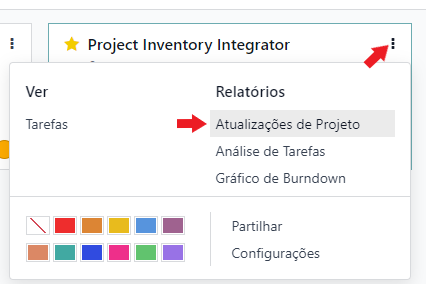
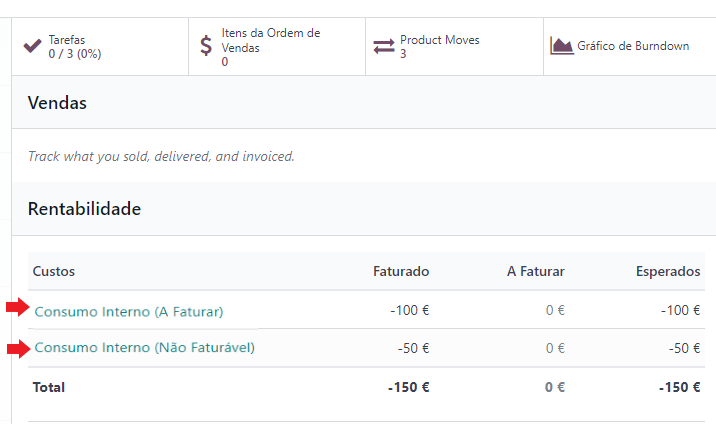
Quando for verificar as Atualizações do Projeto, vai poder ver os custos devidamente divididos pelas rubricas, Faturável e Não Faturável
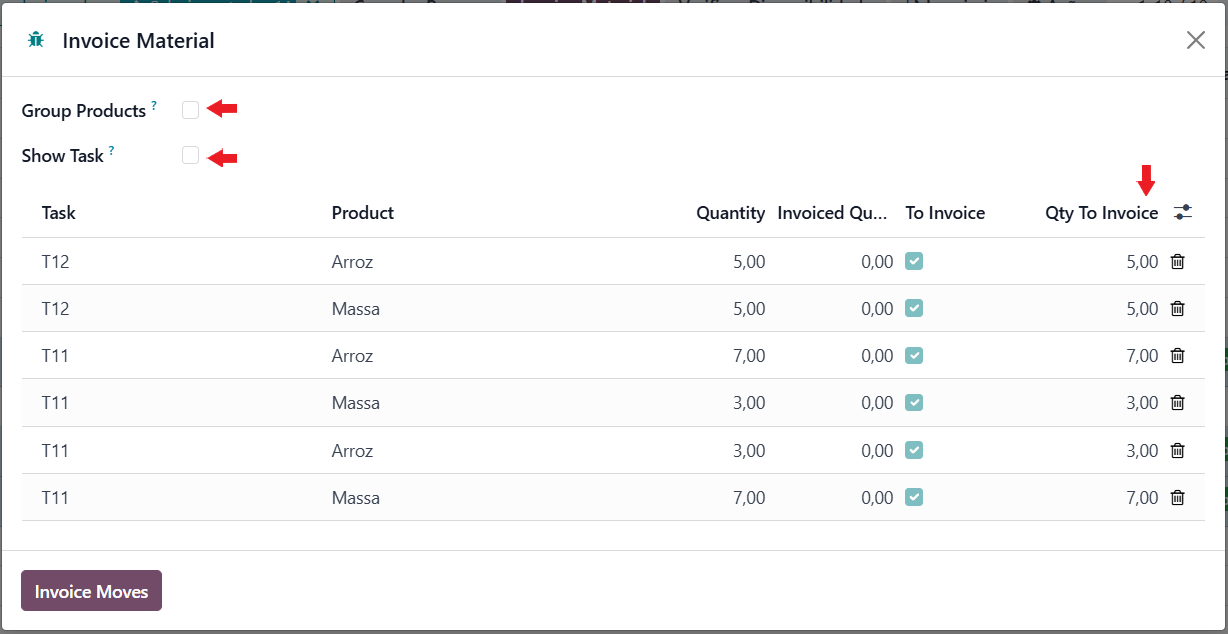
Quando está na vista do From WH e seleciona movimentos de stock que estão ligados a tarefas que cumprem os requisitos para poderem ser faturadas, surge um novo botão Invoice Material
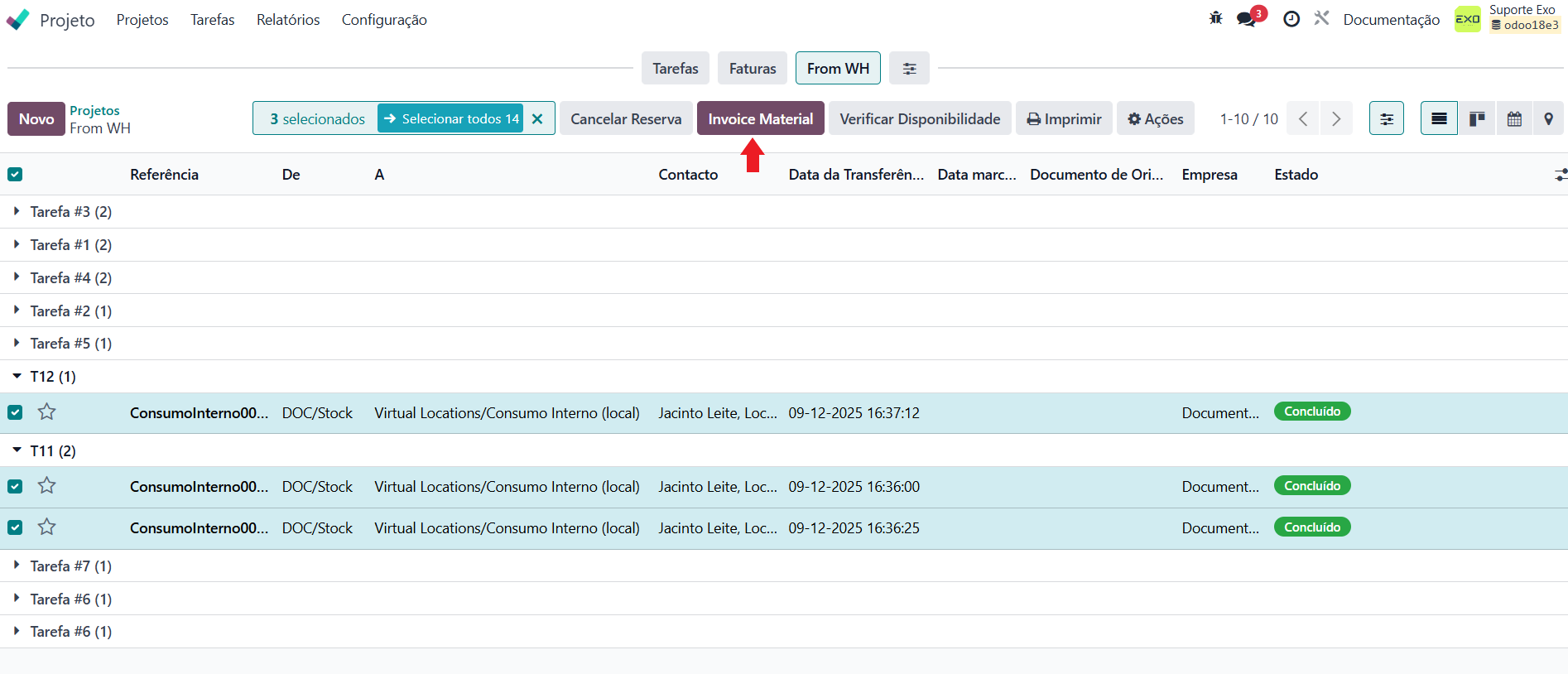
Carregando no mesmo abre um assistente com todos os artigos de stock disponíveis para faturação e apresentando algumas possibilidades de escolha
Agrupar Produtos, permite que os artigos iguais sejam agrupados numa só linha
Mostrar Tarefa, irá criar uma secção na fatura para cada tarefa
Quantidade a Faturar, permite editar manualmente a quantidade a faturar caso pretenda apenas faturar parcialmente
Nota
Se não fizer qualquer agrupamento, todas as linhas de movimento irão gerar linhas de fatura
Project Helpdesk Integrator
Nativamente o Odoo não integra as horas registadas em Apoio ao Cliente nos consumos de Projetos. O que faz sentido se assumirmos que o apoio ao cliente normalmente é gratuíto, ou que existem serviços diferentes para registo de horas em Apoio ao Cliente e Projetos/Field Service
No entanto, pela natureza única de algumas empresas de Serviços, podem ser utilizados os mesmos pacotes de horas para ambas as situações. Ou para os casos em que quer ter toda a informação de um cliente associada ao mesmo projeto e benefeciar das análises do projeto do Odoo. Para esses casos existe esta app.
Importante
Esta app não está disponível na loja Odoo, para ter acesso à mesma terá de pedir aos nossos serviços que façam a sua instalação e ativação na sua base de dados
Depois pode começar a seguir os passos que se seguem para a utilizar
Configurações
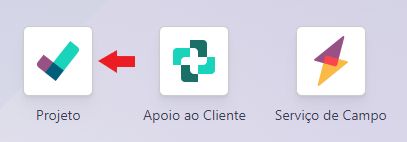
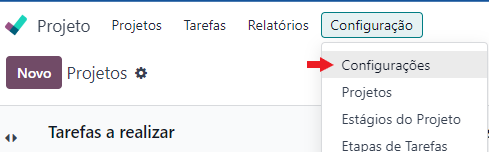
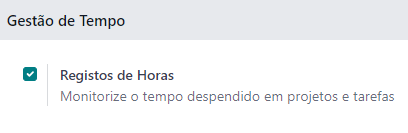
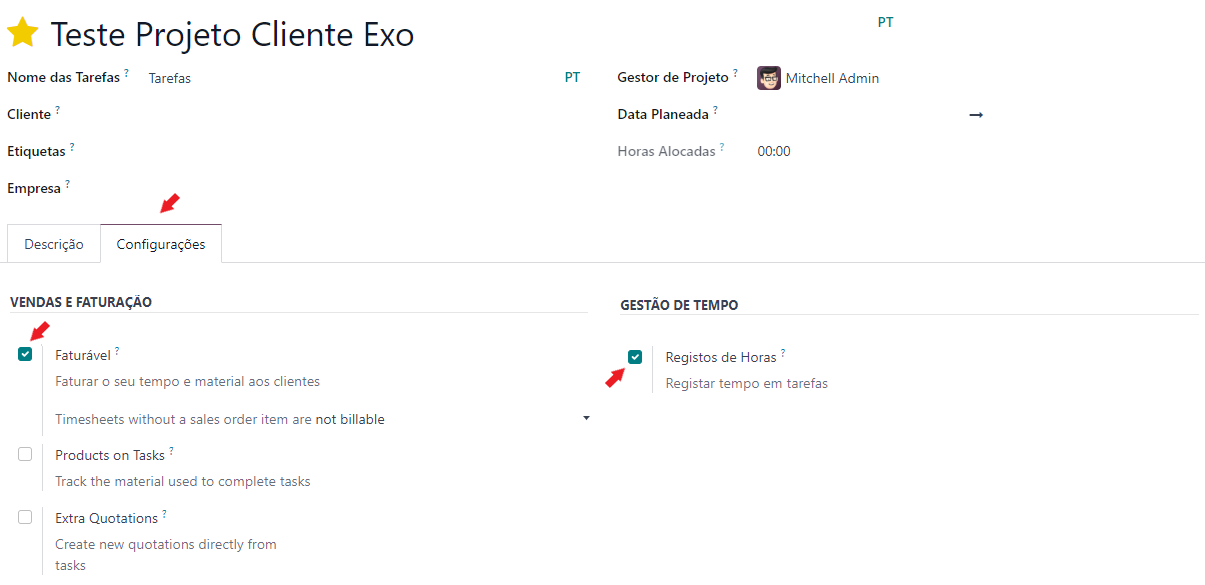
Na app de Projeto vá ao menu e na secção Gestão de Tempo ative a opção Registos de Horas
Dica
Se quer ter consumos de tempo ou faturação em Projetos, garanta que nas configurações de cada projeto tem ativas as opções Registos de Horas e Faturável.
Assim pode registar horas e ao mesmo tempo ter linhas de notas de encomenda associadas a tarefas, para faturação ou consumo de tempo, conforme qualificação do artigo do tipo serviço associado
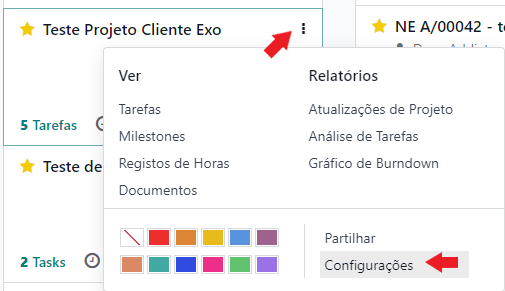
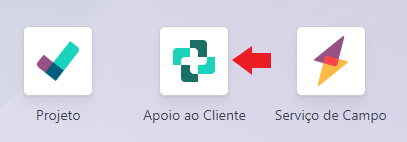
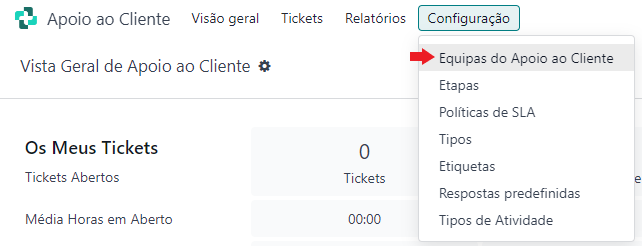
Na app de Apoio ao Cliente pode configurar uma ou mais equipas de apoio ao cliente acedendo ao menu
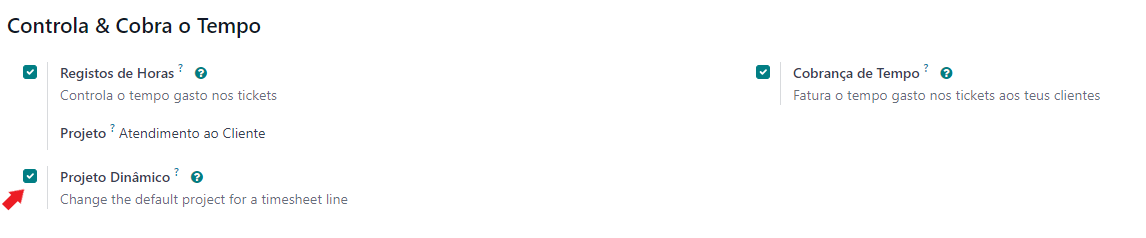
Para que possa registar e faturar tempos registados a clientes, nas definições de cada equipa terá de ter ativas as opções:
Registos de Horas
Cobrança de Tempo

Com esta app instalada passa a ter à sua disponibilidade mais uma opção Projeto Dinâmico:
Para as equipas de Apoio ao Cliente que queira manter com o comportamento nativo do Odoo, não ative a opção
Para as equipas de Apoio ao Cliente onde pretenda reportar os registos de horas em projetos, ative a opção
Dica
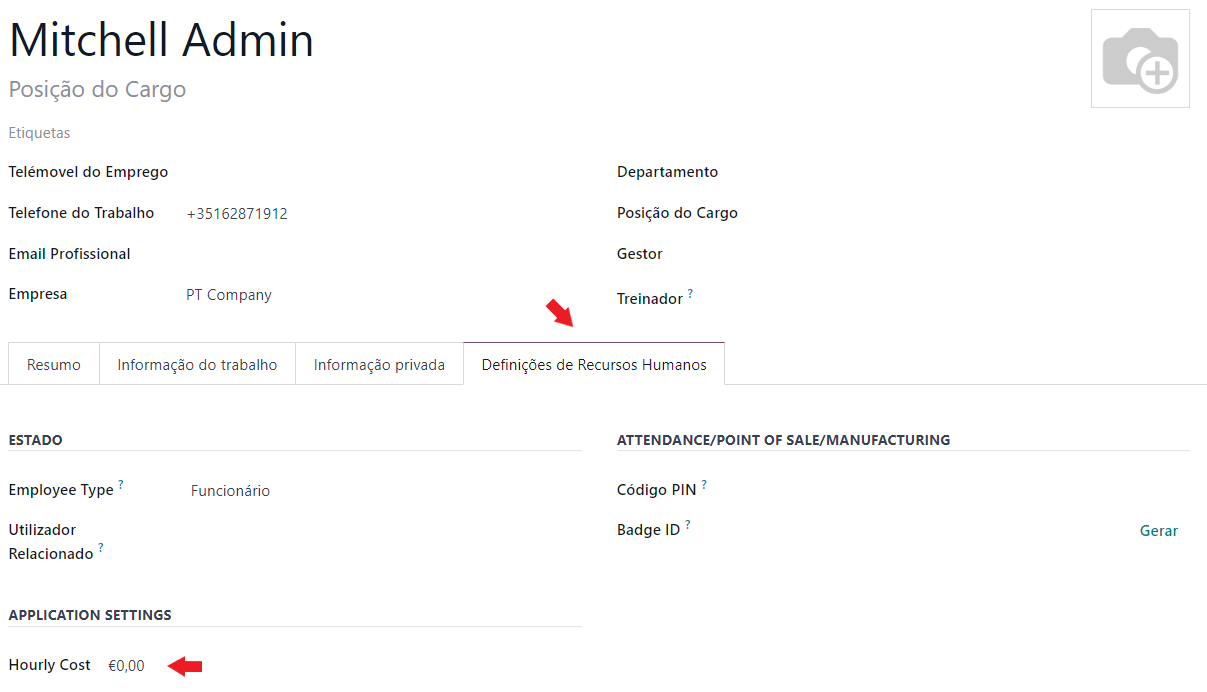
O campo Custo Hora dos funcionários que pode encontrar na aba Definições de Recursos Humanos deve ser preenchido, se quer que o custo efetivo do tempo dos funcionários seja reportado nas Atualizações de Projeto
Veja também
Utilização
Importante
Uma das lacunas do Odoo é que, quando vende um serviço que cria uma tarefa, não pode escolher a que projeto essa tarefa é alocada, e é sempre usado um projeto template.
Por esse motivo, é altamente recomendado que tenha um projeto para receber tarefas resultantes de Vendas, chamemos a esse projeto Tarefas a Distribuir (apesar de lhe poder chamar o que desejar)
Desta forma quando estas tarefas são criadas, vão todas para o projeto Tarefas a Distribuir e pode depois direcioná-las para o projeto mais indicado.
O smart button de Projeto da Nota de Encomenda é agora dinâmico pelo que não se preocupe
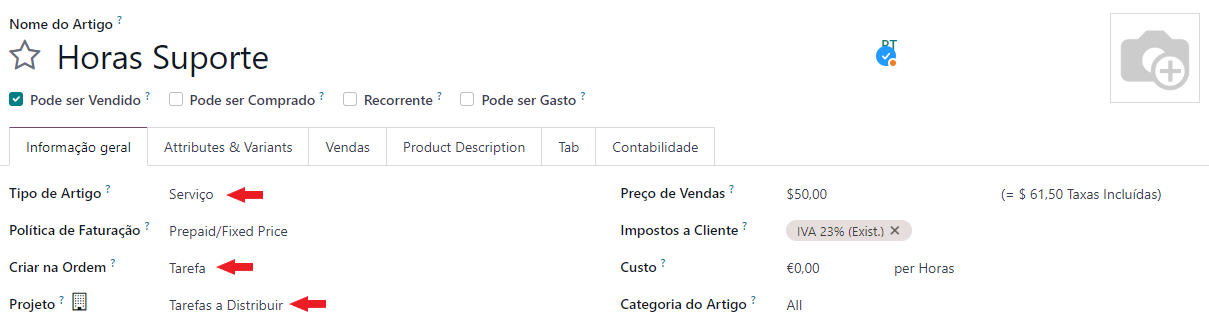
Garanta que o produto tem:
Tipo de Artigo, está selecionado como Serviço
Criar na Ordem, está selecionado como Tarefa
Projeto, está selecionado o projeto criado anteriormente (Tarefas a Distribuir)
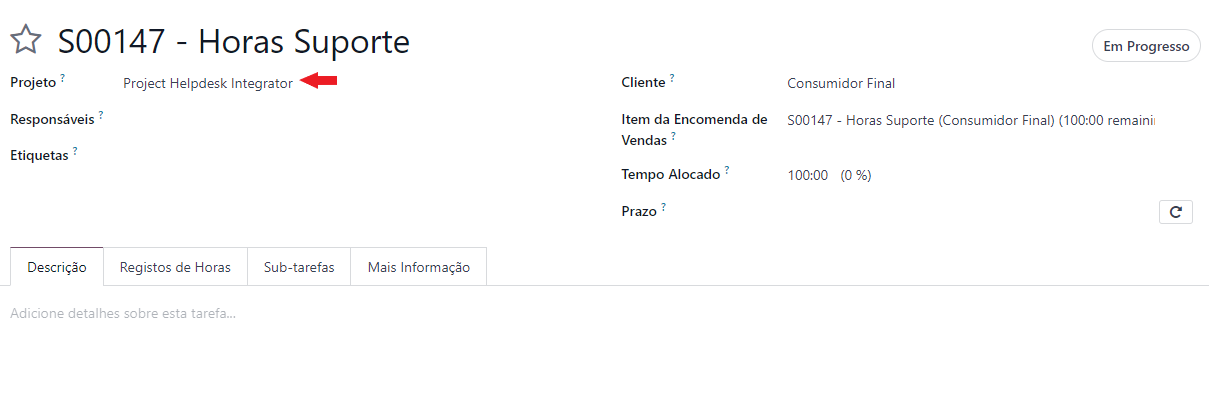
Depois de feita a venda desse artigo, pode ir ao projeto Tarefas a Distribuir e mudar o projeto a que a tarefa está associada
O campo Horas Alocadas do projeto pode ser só de leitura e computado de forma automática, para tal ative o visto
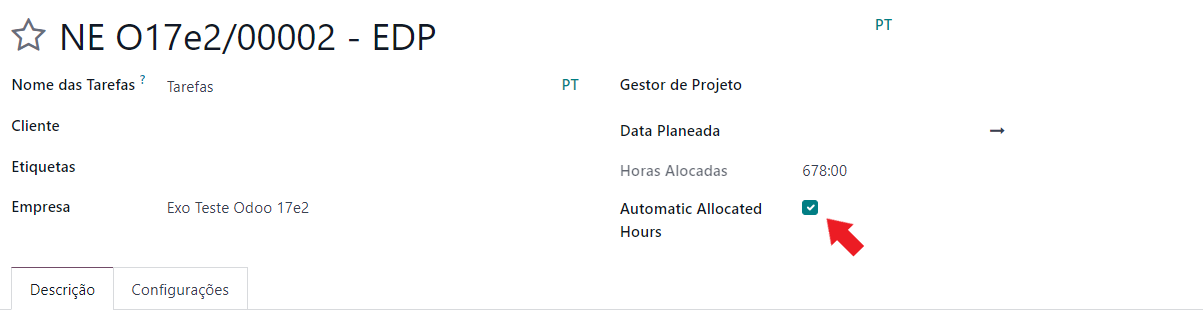
Nota
O cálculo vai ser a soma das horas alocadas em todas as tarefas do projeto, que não têm uma tarefa pai
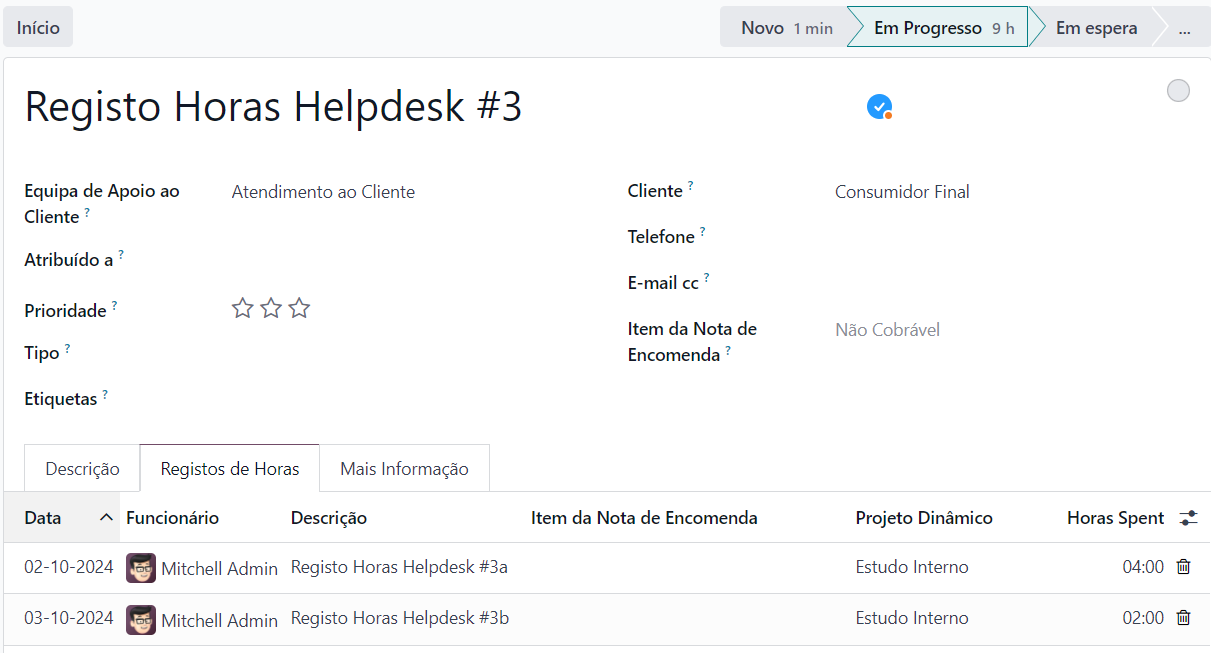
Na aba Registos de Horas de cada ticket do Apoio ao Cliente, pode acrescentar duas colunas que são bastante úteis (a visualização de colunas costuma ser guardada por utilizador, pelo que só deverá ter de o fazer uma vez):
Item da Nota de Encomenda, vai permitir selecionar que linha de NE vai ser usada para o consumo do tempo
Projeto Dinâmico, projeto ao qual vai reportar o custo do funcionário para o tempo registado
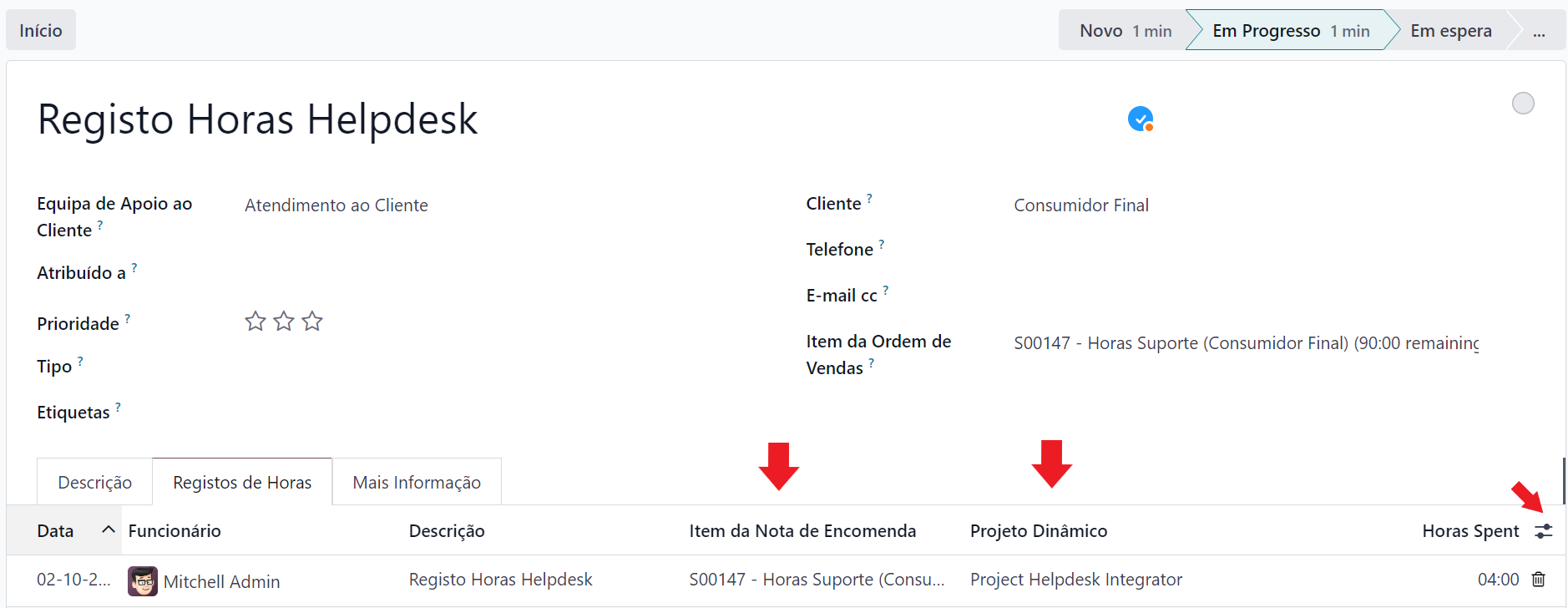
Com a combinação dos 2 campos pode reproduzir os seguintes cenários, linha a linha do registo de horas:
Ticket de cliente em que todos os registos de horas são debitados ao cliente
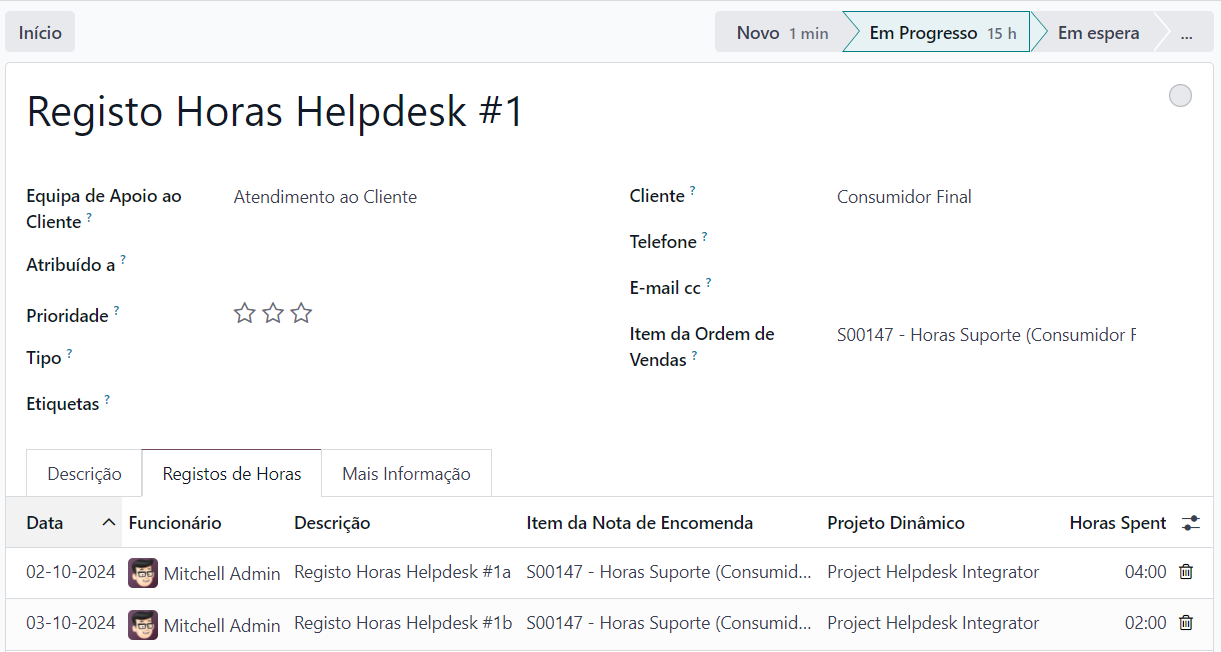
Ticket de cliente em que alguns registos de horas são debitados ao cliente mas outros têm reporte a projetos internos
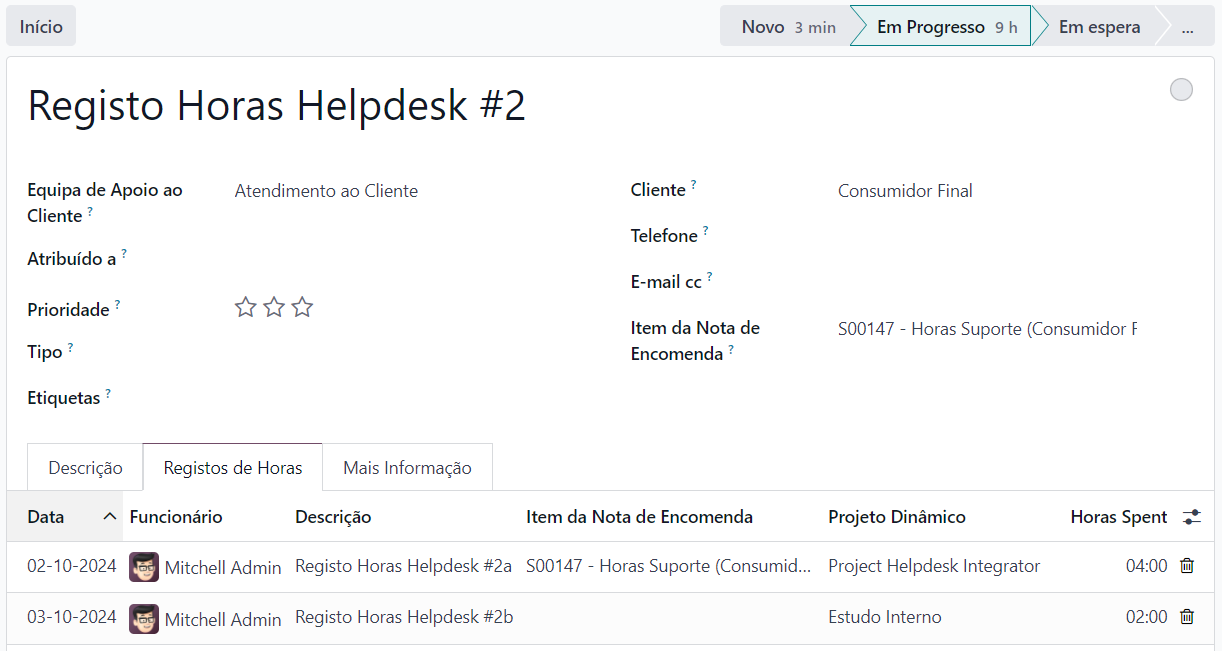
Ticket de cliente em que nenhum registo de horas é debitado ao cliente
Nota
Na coluna de Projeto Dinâmico, vai ver todos os projetos do cliente e todos os projetos internos
Projetos do Clientes, são aqueles que o campo cliente do projeto está preenchido pelo mesmo cliente do ticket
Projetos Internos, são aqueles que o campo do cliente do projeto está vazio
Se deixar o campo Projeto Dinâmico vazio, ao gravar, vai usar o projeto da equipa de apoio ao cliente
Para facilitar o controlo do registo de tempos que tanto pode vir de tarefas como de tickets de apoio ao cliente , foi introduzida uma nova funcionalidade. Se tentar registar horas que vão ultrapassar a disponibilidade de Horas Restantes da NE, vai receber um alerta e a sugestão de dividir os tempos em mais linhas
Neste aviso vão ser exibidas as horas restantes na linha da NE, o valor que está a tentar registar e o saldo excedente
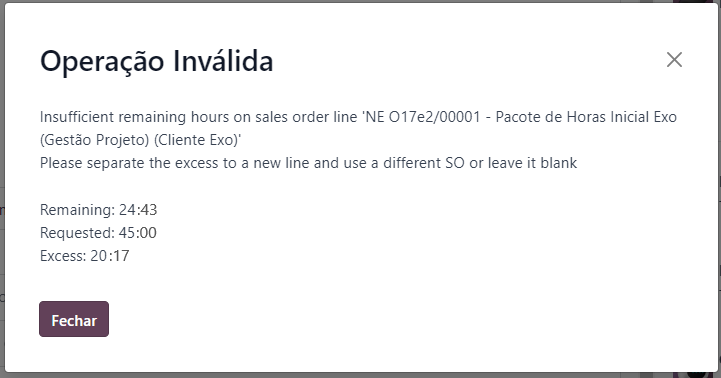
Sugere-se que ao separar passe o excedente para uma nova linha, onde pode usar outra linha de NE, ou deixar em vazio até que uma nova com horas restantes esteja disponível