
Registo de Séries
Para cada documento fiscal deve existir uma série única, que tem de ser comunicada à Autoridade Tributária e Aduaneira de forma prévia à sua implementação.
Para poder registar uma série junto da AT precisa de cumprir certos requisitos. Veja aqui como o fazer.
Configuração do utilizador
Para poder comunicar com a AT através de Odoo tem de inserir as credênciais de acesso. Para tal terá de aceder ao seu utilizador Odoo e inserir os dados na aba Portugal
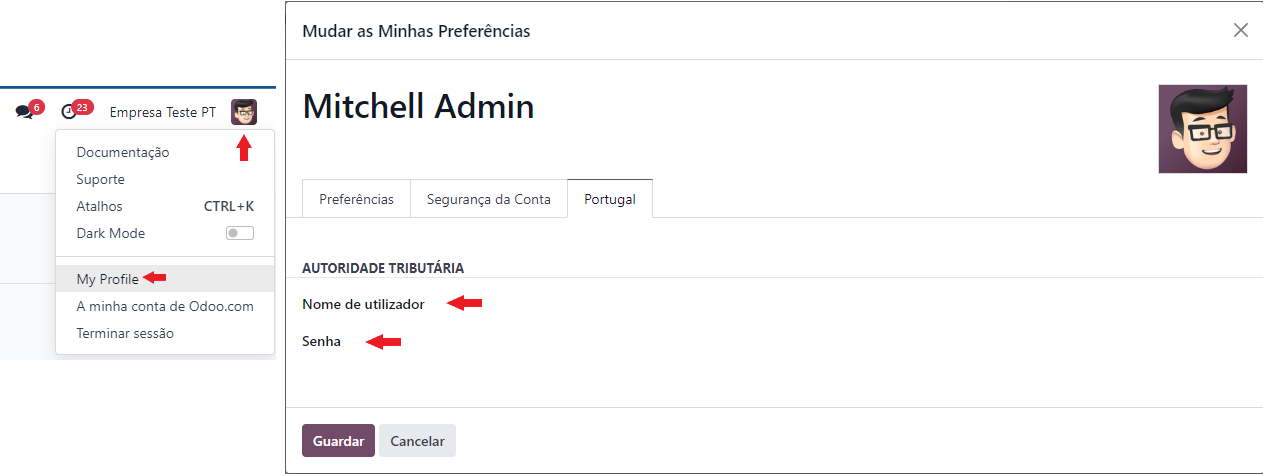
Deve garantir que em Odoo o utilizador tem permissões para fazer a comunicação de séries, mas também o login de acesso na AT está autorizado a fazer essa mesma comunicação.
Séries
Pode utilizar as séries que já são inseridas pela localização.
No entanto, se decidir que o prefixo da sua série vai incluir ano e/ou mês, deve ir duplicando a série anterior, para que possa gerar documentos de correção contabilísticos nos períodos corretos, arquivando as anteriores quando deixarem de ser necessárias.
Pode no entanto manter a mesma série e mudar só a sequência, arquivando a antiga, no entanto lembre-se que terá de ter atenção redobrada se quiser efetuar correções no período correto. Pelo que duplicar a série é mais recomendado.
Deve ainda comunicar à AT o encerramento de uma série quando deixar de a utilizar.
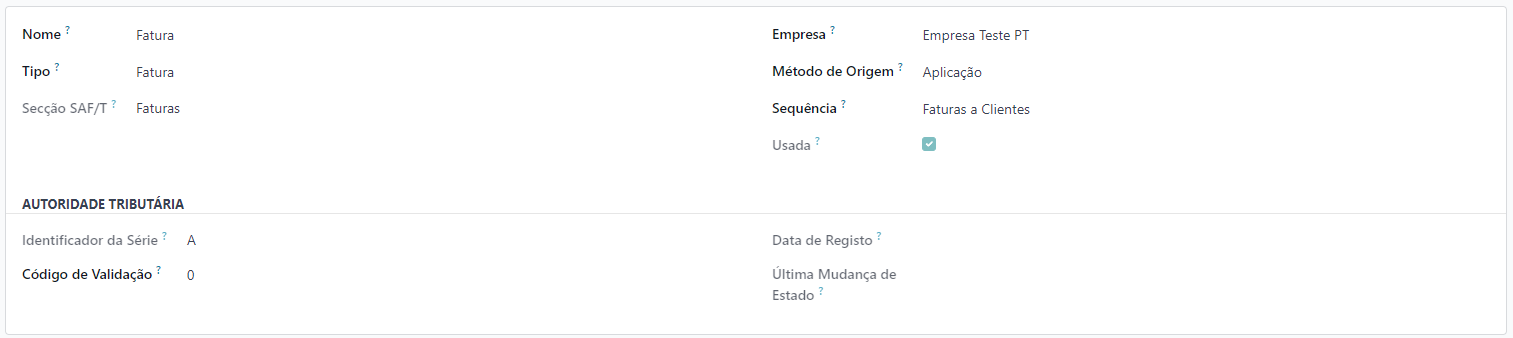
Dentro de cada série pode inserir diversas informações, como:
Nome, que pode ser o que desejar
Tipo, pode escolher de uma lista de todos os tipos que são disponibilizados pela localização
Empresa da base de dados a que esse tipo de documentos está associado, esta opção é mais útil nos casos de empresas com ambiente multi empresa para que cada uma das suas empresas tenham séries e sequências diferentes
Método de Origem, método de comunicação em SAF-T
Aplicação, significa que vai ser o Odoo a emitir os documentos e o responsável por os comunicar em SAF-T
Integração, significa que este tipo de documentos foi emitido por outro sistema e só está a ser utilizado para inserir os dados em Odoo (por exemplo sistema POS externo) logo a comunicação em SAF-T é da responsabilidade do sistema emissor
Manual/Reposição, significa que os documentos já foram emitidos e comunicados anteriormente em SAF-T, mas por algum motivo (por exemplo avaria do servidor externo) não se encontram atualmente inseridos em Odoo, pelo que precisam de ser reinseridos. Não vai existir nova comunicação em SAF-T e os movimentos são só para reproduzir algo que já deveria de existir
Sequência, nome da sequência que está associada à série, é recomendado que a sequência tenha o mesmo nome da série, podendo acrescer o período para distinção
Outras informações são automaticamente preenchidas com base nas escolhas anteriores
Secção SAF-T, onde vai ser mencionado qual das secções do SAF-T vai conter os documentos da série específica, esse mapeamento já é feito pela localização Exo
Usada, mostra se a série já foi usada ou não
Como registar
Para registar uma série válida junto da AT em Odoo, existem 2 processos. Registar uma nova, ou continuar uma série documental já existente.
Nota
Se transitar de outro software o ideal é sempre criar uma nova série. A opção de manter séries só deve ser utilizada para os seguintes casos:
Transitou entre sistemas Odoo
Por dificuldades técnicas teve de registar a série primeiro na AT e só depois a vai usar no Odoo
Para todos os outros cenários deve sempre usar uma nova série
Para ter acesso às Séries Documentais aceda à app Faturação / Contabilidade (dependendo respetivamente se tem versão Community ou Enterprise do Odoo), vá ao menu de Configuração e no separador Faturação selecione a opção Séries Documentais.

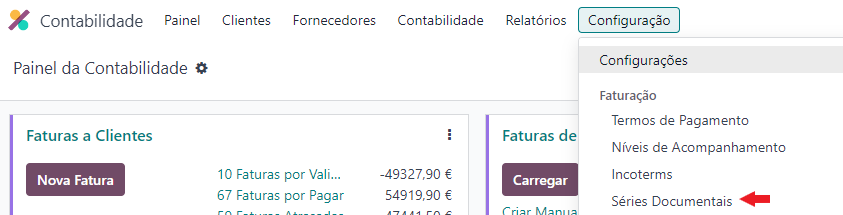
Selecione o tipo de série que quer criar/importar e siga um dos métodos seguintes.
Nova Série
Importante
Para que possa completar este processo precisa de ter permissões de acesso de

Esta obrigatoriedade deve-se ao facto de as sequências usadas neste processo serem um modelo ir.sequence de nível técnico
Pode também editar a Permissão de Acesso ir_sequence group_system e acrescentar outros grupos de permissão para ultrapassar esta restrição

Preencha o campo Sequência com o nome que quer dar à sequência e selecione Criar e Editar.
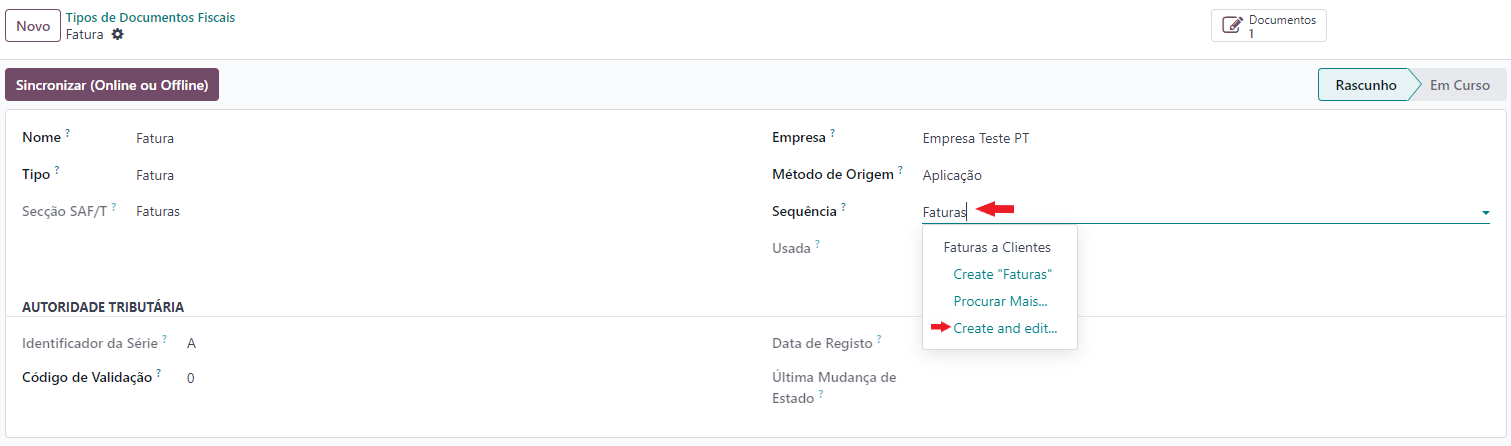
Vai abrir uma nova janela:
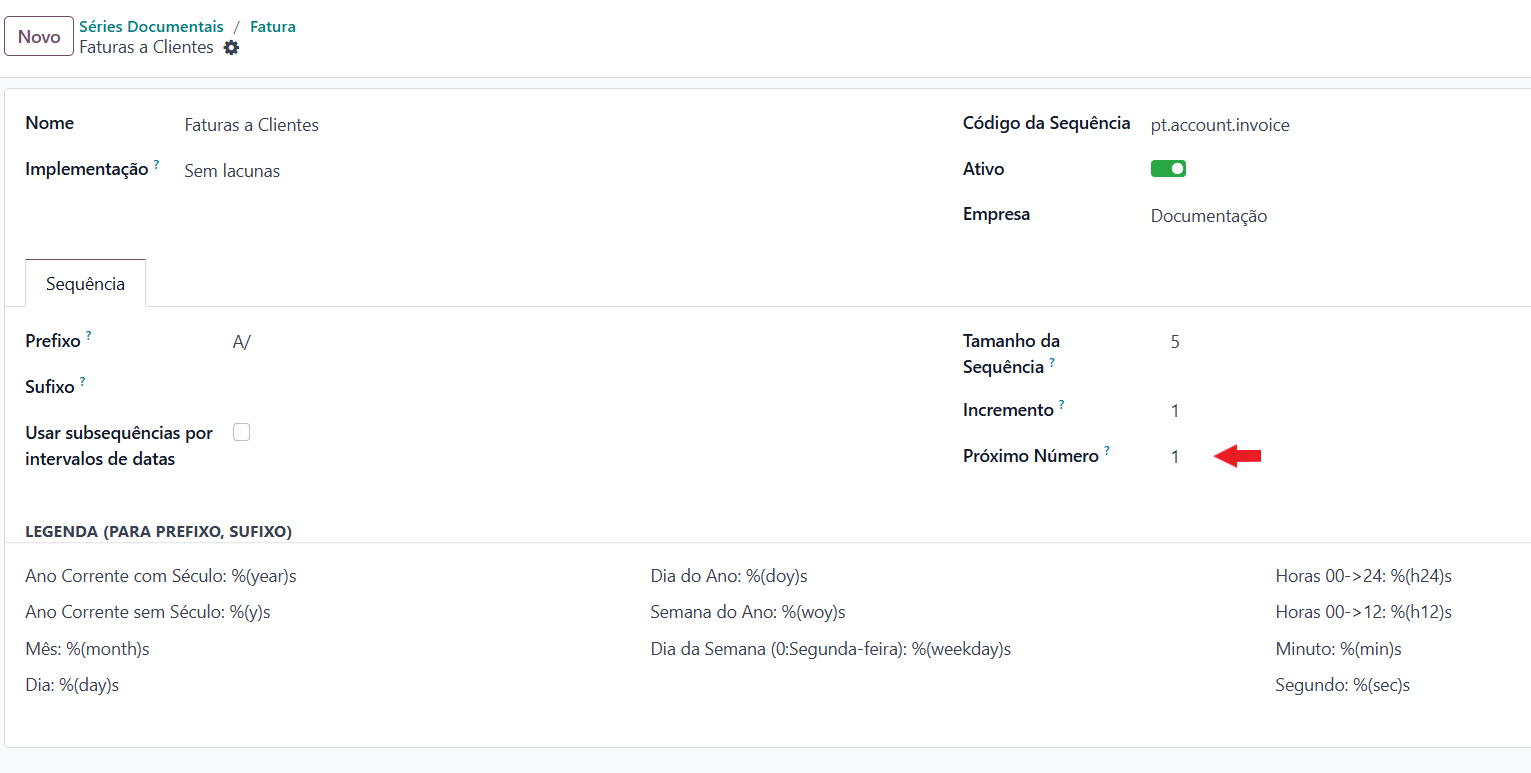
Deve ter a Implementação como Sem lacunas
Pode selecionar o Prefixo que pretende usar, na legenda pode ver algumas configurações tradicionais para inserir certos dados como ano (2 ou 4 dígitos), mês e dia
Dica
Não precisa de se preocupar com o Prefixo obrigatório da série que esse já é inserido de forma automática pela Localização PT+ Exo
Example
Nas faturas é necessário ter FT, a localização já insere “FT “
Nas notas de encomenda é necessário ter NE, a localização já insere “NE “
etc.
Pode no Tamanho da Sequência inserir o nº mínimo de dígitos que pretende que a sequência tenha (se eventualmente tiver mais, aumenta de forma automática)
O Próximo Número na sequência deve ser 1
Guarde as alterações.
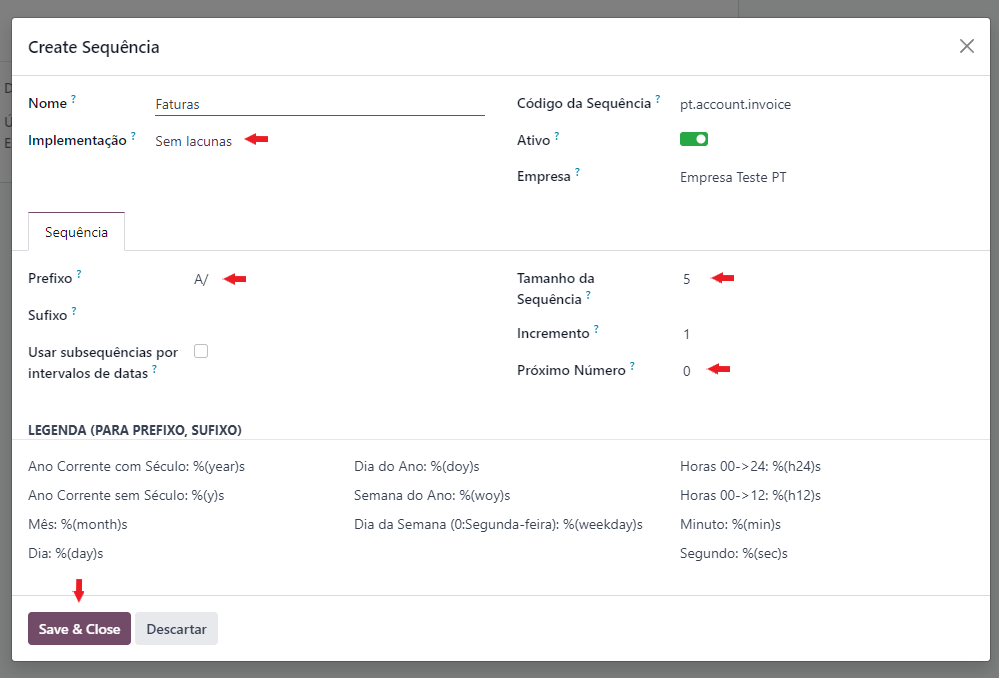
Isto vai configurar a sua sequência no Odoo, mas ainda falta comunicar a séria na AT.
Importante
No caso de estar a registar série documental de auto-faturação, deve parar o processo neste ponto e concluir outras configurações antes de prosseguir
Para isso garanta que o campo Código de Validação está vazio e clique no botão Registar para iniciar o processo de comunicação.
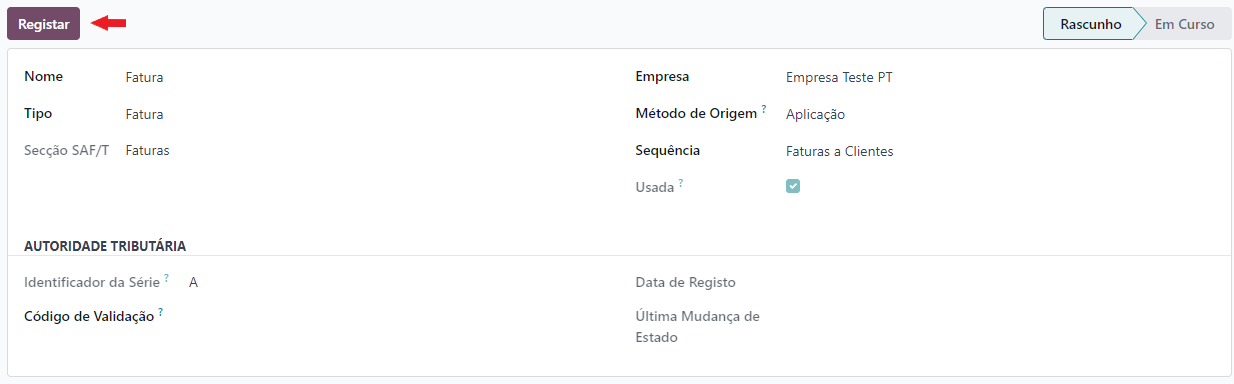
Importante
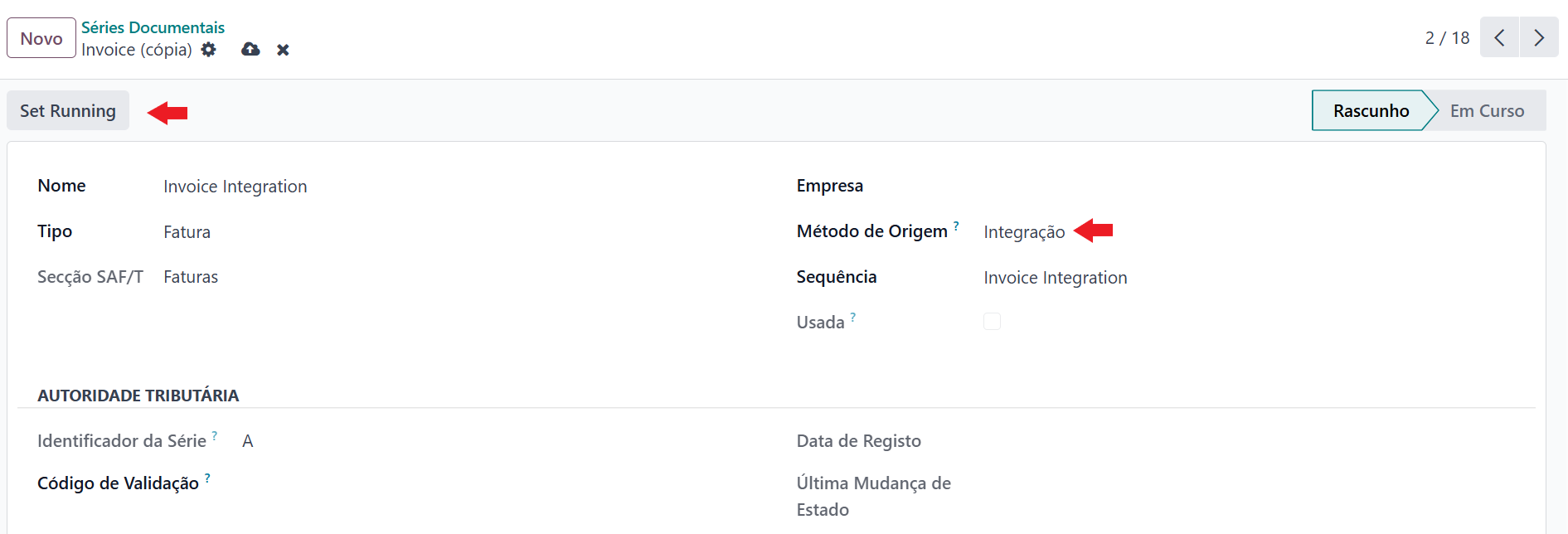
O botão Registar estará oculto no caso de ser uma série do tipo Integração, estas séries devem apenas ser ativadas

Vai aparecer uma nova janela onde deve indicar a Data de Início Esperada, tenha em atenção que:
Pode emitir documentos com data anterior à constante neste campo mas deve de o evitar
A data inserida não pode ser anterior ao dia atual em que está a fazer a comunicação
Clique no botão Comunicar.
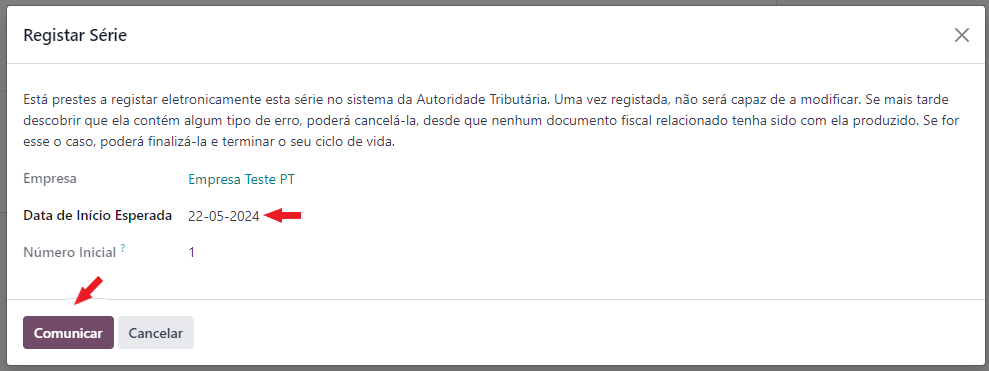
A partir desde momento a série está comunicada e pode começar a emitir documentos.
Importante
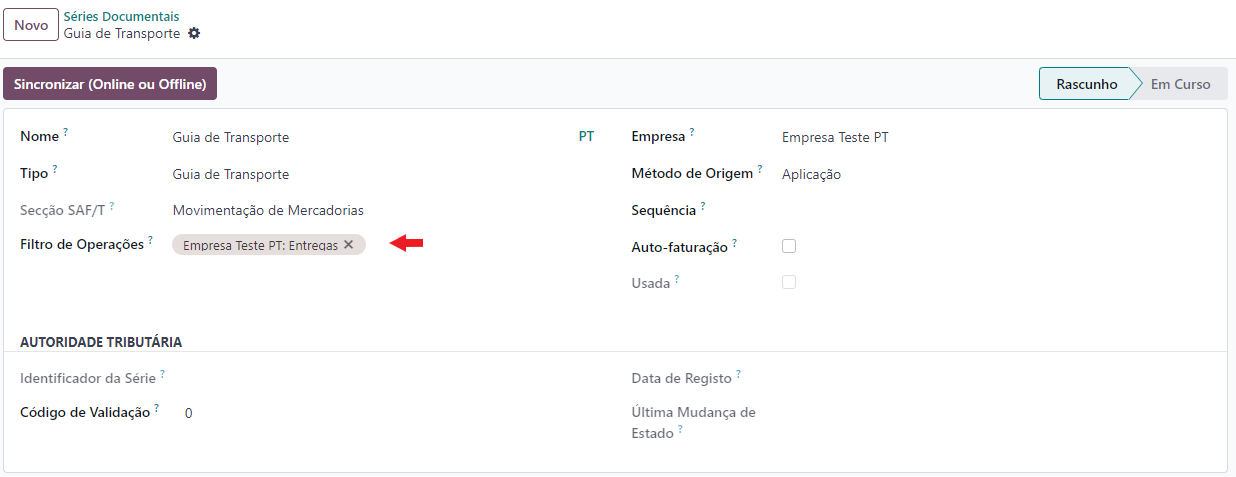
No caso das séries documentais relativas a transporte de bens existe um passo extra.
Vai reparar que tem um campo para Filtro de Operações, este campo permite configurar que operações vão ter acesso à série documental.
Veja também
Coloque as Operações que mais fizerem sentido para o tipo de documento, caso não o faça não vai conseguir ver a série documental quando for tentar gerar o documento.
Manter Série
Perigo
Só pode manter séries documentais se estiver a transitar de uma base de dados Odoo da Exo Software, para outra
As séries são ligadas ao certificado da localização
Se vem de outro fornecedor de software, deve sempre criar séries novas
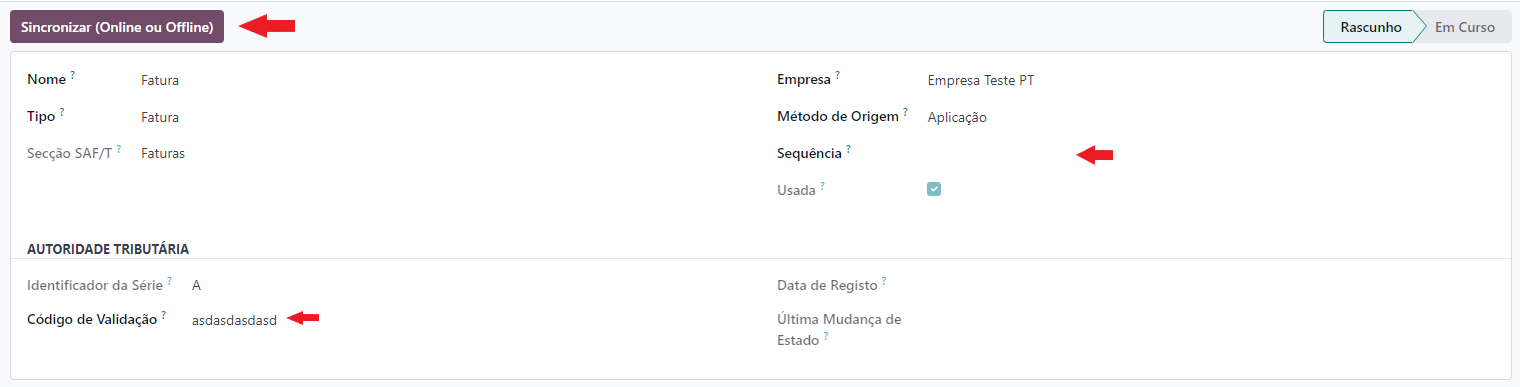
Estabeleça a relação com a série já existente na AT. Para isso Garanta que o campo Sequência está vazio e preencha o campo Código de Validação com o código que está disponível na AT, o botão Registar muda para Sincronizar, clique nele para poder continuar a utilizar a sua série anterior.
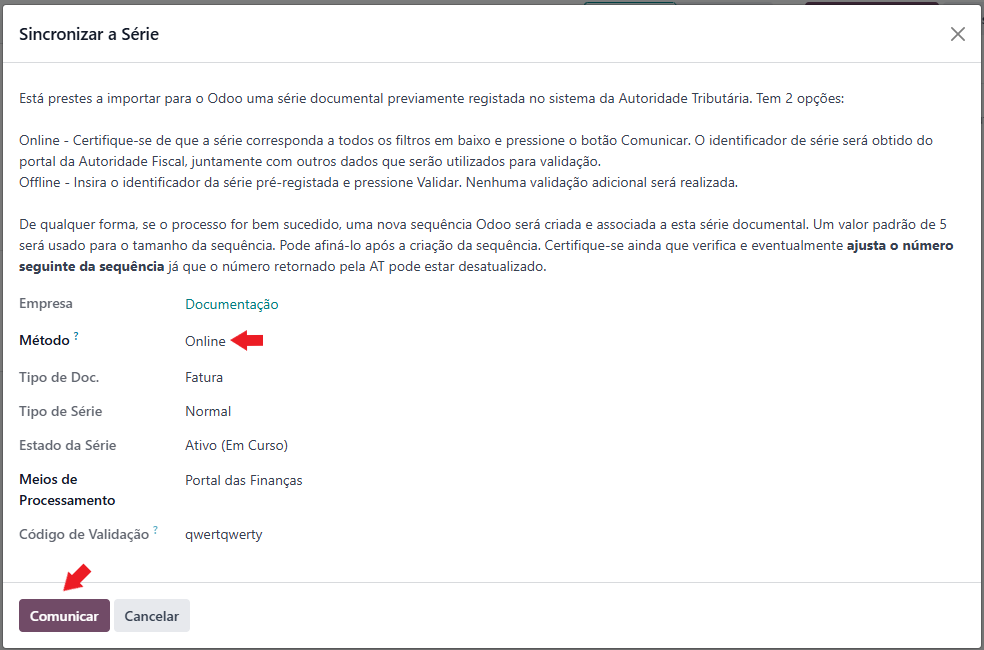
Pode utilizar o Método de sincronização Online, para que o software vá às informações no servidor da AT para e traga a informação necessária, em seguida carregue no botão Comunicar
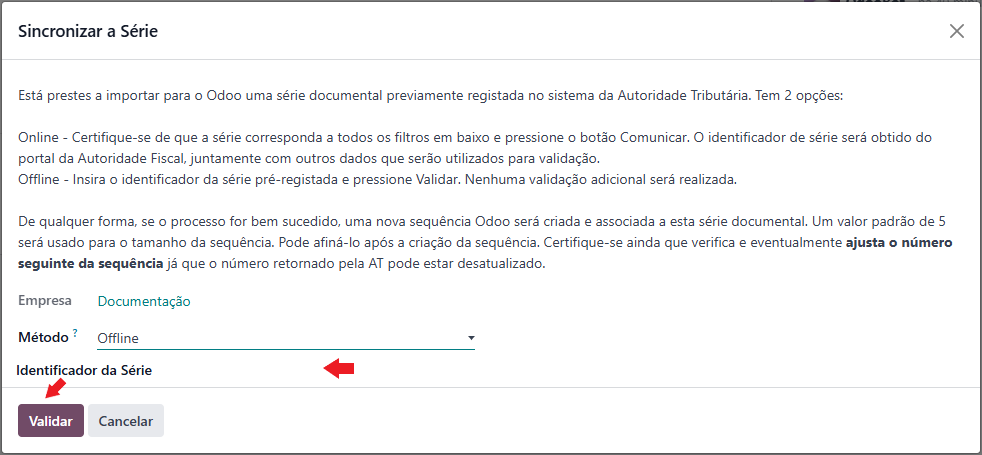
Pode utilizar o Método de sincronização Offline e inserir o Identificador da Série, para que o software crie a série sem comunicar com o servidor, em seguida carregue no botão Validar
Importante
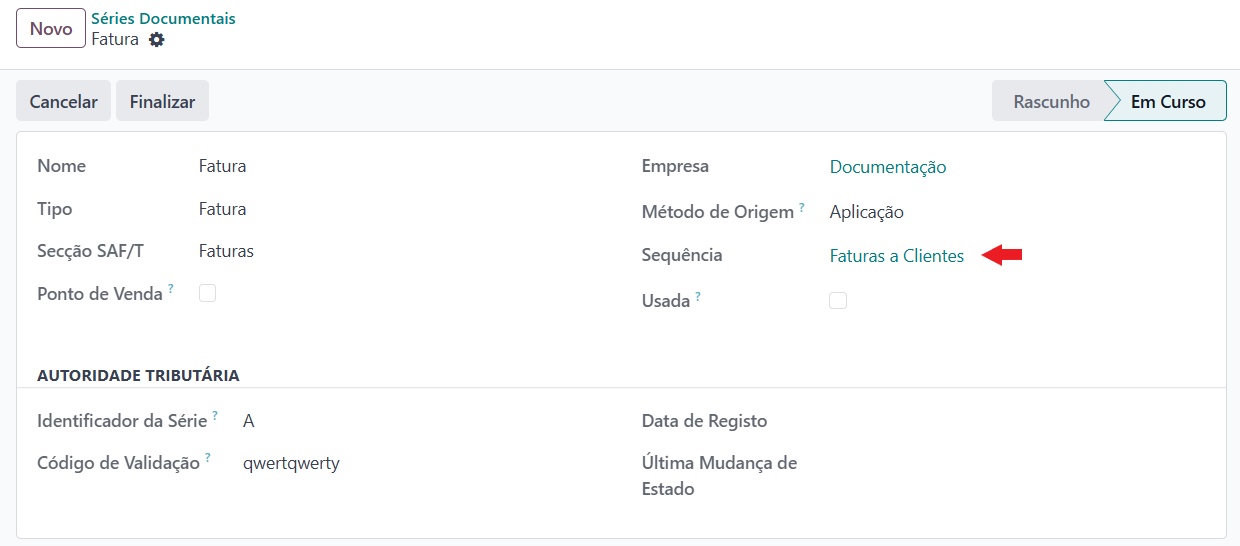
Terá depois de entrar na sequência criada e editar o campo Próximo Número
Séries Integração
As séries de integração não são registadas na AT pelo que devem ser criadas como se fosse uma série nova com as seguintes alterações:
Método de Origem, deve ser Integração
O botão de Registar não está disponível, mas está disponível um novo botão para colocar Em Curso
Alertas
Importante
No caso das séries documentais relativas a transporte de bens existe um passo extra.
Vai reparar que tem um campo para Filtro de Operações, este campo permite configurar que operações vão ter acesso à série documental.
Veja também
Coloque as Operações que mais fizerem sentido para o tipo de documento, caso não o faça não vai conseguir ver a série documental quando for tentar gerar o documento.