
Erros SAF-T
Erro: Value doesn’t match any pattern of [“AD|AE|AF|AG|AI|AL|AM|AO|AQ|AR|(…)
Quando o validador do SAF-T dá uma indicação parecida com esta:
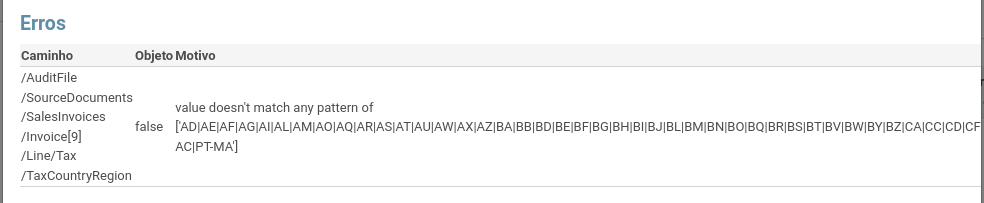
Significa que o validador não consegue associar um país ao imposto usado, ou ao cliente.
O problema em questão é geralmente devido a falta de dados em algum local que não permite ligar corretamente a posição fiscal do cliente ao imposto utilizado num documento.
Existem 2 locais onde a situação pode estar em falha:
Dica
Falta de dados no cliente
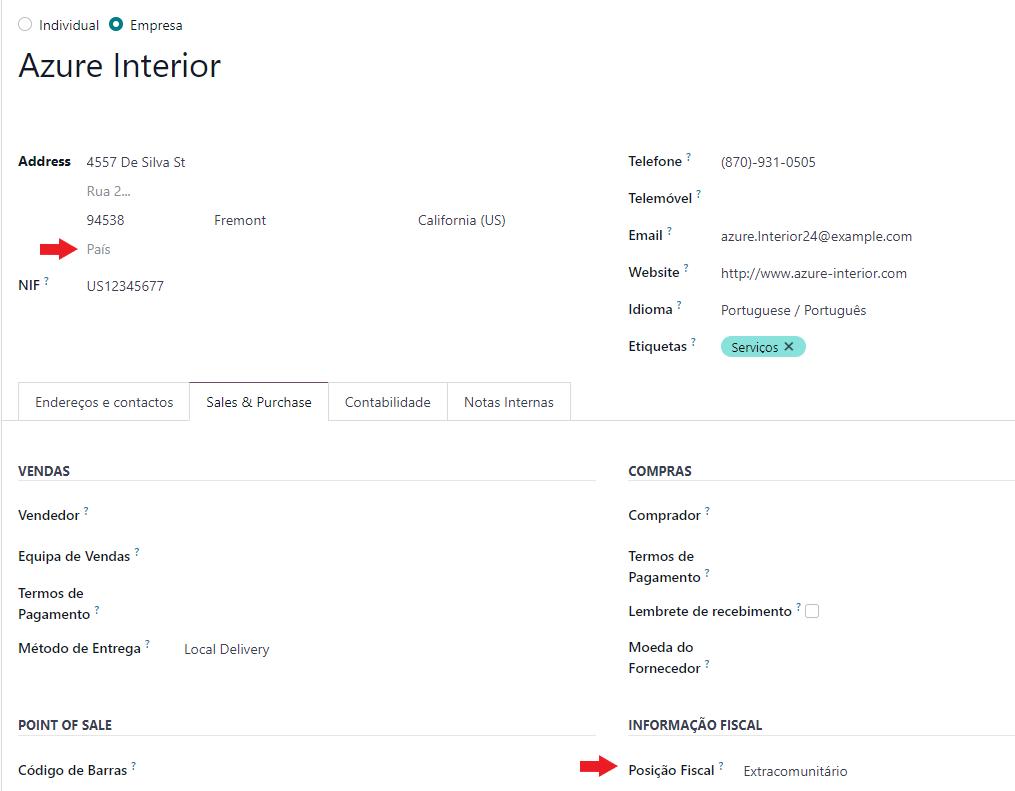
Foi usado um imposto cujo campo País/Região é Intracomunitário ou Extracomunitário. Nestes casos, a especificação do SAF-T manda que seja indicado o país do cliente no campo TaxCountryRegion. Se este não estiver definido, o erro é inevitável
- Precisa de identificar o documento
Abra o ficheiro XML e procure pela palavra false. Suba o cursor até chegar ao identificador da fatura (ou documento similar), do tipo <InvoiceNo>FT A/00009</InvoiceNo>
Procure o documento no Odoo e abra-o. Clique no cliente para ser redirecionado para a ficha do contacto do cliente
Atribua ao cliente o país correto e grave
Extraia novamente o ficheiro SAF-T que o erro deve desaparecer
Dica
Falta de dados no imposto
Foi usado pela primeira vez, um imposto do tipo IVA N/S. A configuração inicial do imposto em questão (IVA Não Sujeito) deixa propositadamente em branco a região, o que provoca o erro indicado. Há vários tipos de uso para o IVA N/S, com diferentes regiões possíveis. Dada a sua relativamente baixa utilização, a Exo Software optou por deixar a configuração deste imposto incompleta, sabendo que o erro em questão iria aparecer e obrigar o utilizador a completar a configuração
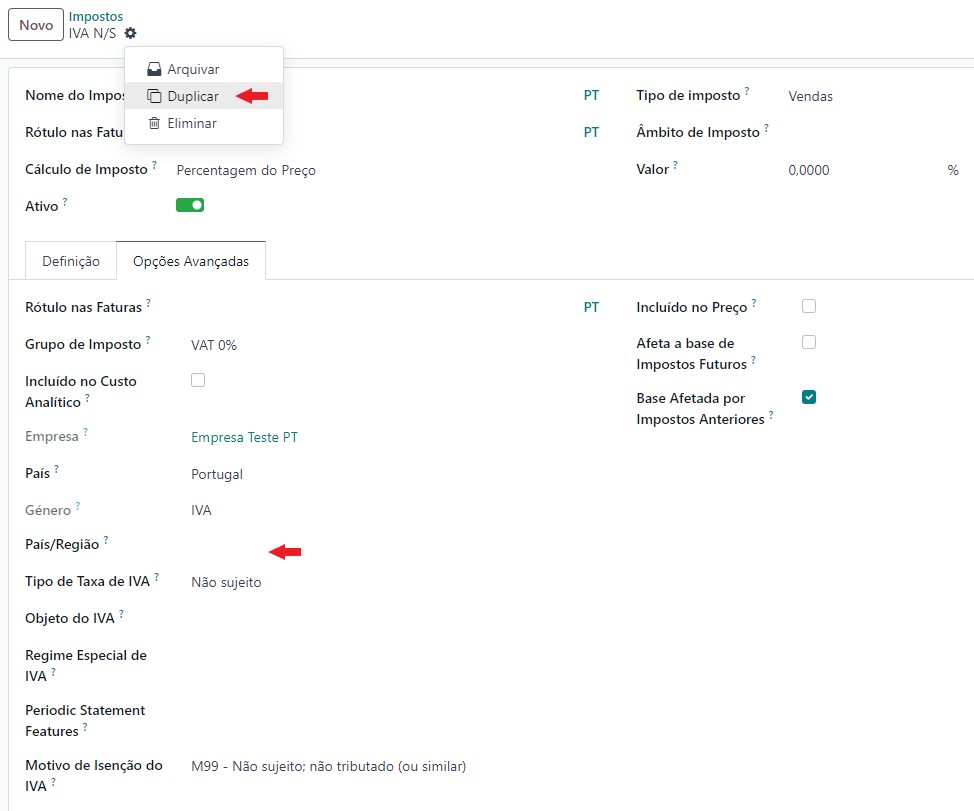
Abra a ficha do imposto IVA N/S
No separador Opções Avançadas, preencha o conteúdo do campo País/Região, de acordo com o tipo de utilização que fez para o imposto.
Importante
Se houver transações que necessitem do IVA N/S para mais do que um país, o imposto deve ser duplicado, ficando assinalado em cada um o país de destino.
Extraia novamente o ficheiro SAF-T que o erro deve desaparecer
Erro: o imposto IVA N/S deve ter uma etiqueta a mencionar a região do imposto
A configuração inicial do imposto em questão (IVA Não Sujeito) deixa propositadamente em branco a região, o que provoca o erro indicado. Há vários tipos de uso para o IVA N/S, com diferentes regiões possíveis. Dada a sua relativamente baixa utilização, a Exo Software optou por deixar a configuração deste imposto incompleta, sabendo que o erro em questão iria aparecer e obrigar o utilizador a completar a configuração
Dica
Abra a ficha do imposto IVA N/S
No separador Opções Avançadas, preencha o conteúdo do campo País/Região, de acordo com o tipo de utilização que fez para o imposto.
Importante
Se houver transações que necessitem do IVA N/S para mais do que um país, o imposto deve ser duplicado, ficando assinalado em cada um o país de destino.
Extraia novamente o ficheiro SAF-T que o erro deve desaparecer
Erro: Unexpected child with tag “ns:DocumentTotals” at position 12. Tag “ns:Line” expected.
Quando o validador do SAF-T dá uma indicação parecida com esta:

é porque há um pagamento de cliente que não está reconciliado com nenhum fatura (nem foi cancelado). Neste caso, é o 65º pagamento a contar a partir do início do período que está a ser reportado. Dado que a AT não permite a existência de pagamentos nestas condições, teremos que o associar a uma fatura.
Dica
Identifique o pagamento
Na janela onde é apresentado o erro SAF-T, coloque o rato por cima da coluna Caminho e da linha que provocou o erro
Será exibido o nó XML do SAF-T com a informação do pagamento. O nº do recibo aparece logo no início, no tag <PaymentRefNo>
Em alternativa, vá à app Faturação / Contabilidade (dependendo respetivamente se tem versão Community ou Enterprise do Odoo) e no menu
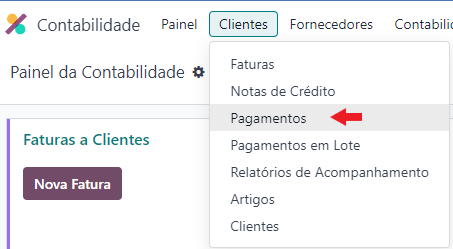
filtre os pagamento que estejam dentro do período e tenham o estado publicado
Como, infelizmente, não há forma de filtrar por pagamentos que não estejam reconciliados com nenhuma fatura, é necessário ver a ficha de cada um até aparecer o que não tem o botão de acesso rápido Faturas no topo do formulário
Escolha uma fatura em aberto do mesmo parceiro e reconcilie com o pagamento identificado
Extraia novamente o ficheiro SAF-T
Com fatura associada
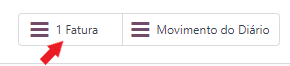
Sem fatura associada

Erro: duplicated value (“MNBBR”) for Xsd11Unique(name=”ns:ProductCodeConstraint”)
Quando o validador do SAF-T dá uma indicação parecida com esta (o texto MNBBR pode ser diferente):
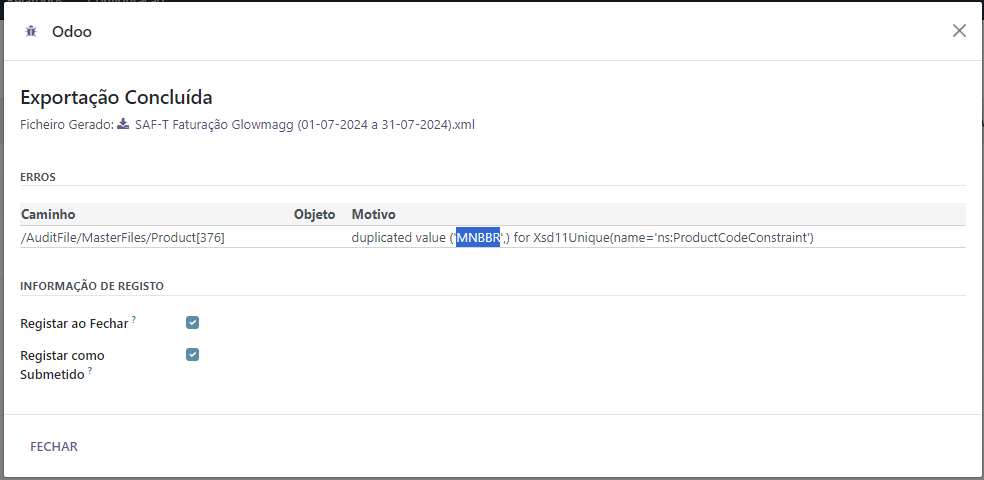
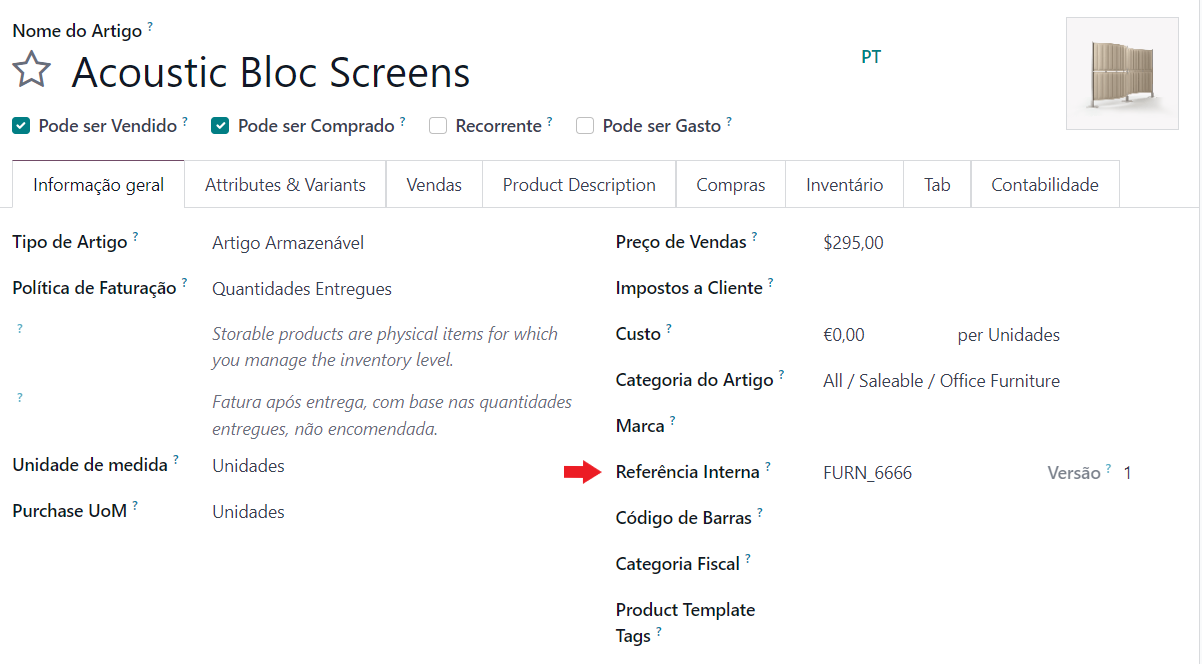
é porque ao validar o documento SAF-T foi verificado que existe mais do que um artigo com a mesma referência interna, a causa mais comum para este erro é que exista 1 artigo ativo e 1 artigo arquivado com a mesma Referência Interna
No exemplo acima o texto MNBBR significa que existem múltiplos produtos com a Referência Interna MNBBR
Dica
Procure na sua base de dados os artigos que têm o valor do erro no campo Referência Interna
Se tiver artigos arquivados com essa Referência Interna limpe o campo
Se ambos os artigos estiverem ativos, modifique a Referência Interna de um deles
Erro: Diferença entre Total declarado e Total calculado
Por vezes ao submeter um SAF-T na AT pode acontecer de surgir a seguinte mensagem de erro:
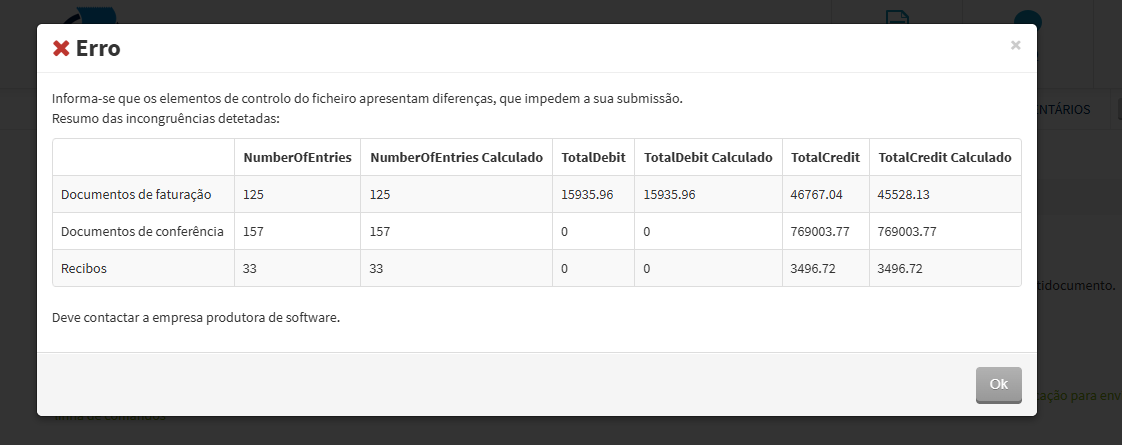
O mesmo significa que o total declarado no documento é diferente do total que a AT calculou com base nos documentos
A causa principal para este erro é o documento em Odoo estar numa fase diferente da que é declarada no campo próprio. Regra geral acontece com documentos que foram cancelados e que posteriormente se alterou o estado em Odoo
Importante
A localização da Exo Software calcula o total dos documentos a declarar com base no estado do documento em Odoo.
No entanto, existe um segundo campo que tem a letra que é declarada à AT sobre o estado do documento. Se o fluxo esperado não for seguido, pode existir uma discrepância entre estes valores que irão resultar no erro acima
Cada uma das linhas tem uma equivalência entre os documentos declarados e a respetiva secção de SAF-T, assim como o tipo de documentos usado para o cálculo em cada um:
Em cada uma das secções são indicados os totais para as mesmas
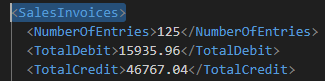
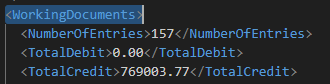
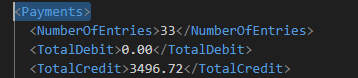
Para descobrir qual o documento que pode estar errado deve procurar na secção em causa o campo <InvoiceStatus>, <WorkStatus> ou <PaymentStatus> respetivamente e comparar o nº de documentos com os que existem em Odoo para cada tipo
N, significa que o documento está publicado
A, significa que o documento está cancelado
Example
No exemplo acima, consultando o SAF-T, podemos ver que o nº de documentos declarados como cancelados é 4

No entanto, em Odoo, o nº de documentos no estado Cancelado é 3
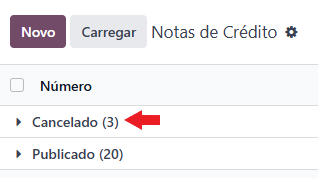
Consultando documento a documento, pode descobrir qual o documento que tem o estado errado e fazer a sua devida correção
Após a correção, pode extrair novamente o SAF-T e voltar a submeter