
Faturas Adiantamento
Importante
Estas decisões foram tomadas pelo nosso compromisso em alterar de forma mínima os comportamentos nativos do Odoo, uma vez que, na mesma base de dados podem existir empresas de países diferentes e com localizações distintas que usem os mesmos relatórios
Problemas de arredondamento
Devido a algumas configurações que podem existir na sua base de dados, podem surgir problemas ao fazer um adiantamento por valor percentual de 100%
Nota
As configurações que podem gerar esta situação são:
Precisão decimal
Método de arredondamento de impostos
Nestes casos o que pode acontecer é que o arredondamento dos 100% gere um valor a pagar na fatura de adiantamento diferente ao valor da NE
Esta situação acontece, pois o Odoo gera uma linha de adiantamento, por cada imposto utilizado e agrega as linhas da NE com base nessa premissa antes de proceder ao cálculo dos impostos
Existindo diferenças no cáculo dos impostos é normal que o valor total do documento possa ser diferente
Nota
Por parte da Exo Software vemos estas situações como as exceções à regra do adiantamento e sugerimos o tratamento como tal
Nestes casos sugerimos o seguinte processo:
Emitir a fatura como Adiantamento (montante fixo) e não Adiantamento (percentagem), colocando o valor exato que recebe do cliente
No momento da emissão da fatura final regularizada, pode surgir o problema de gerar uma NC e não FT
Dica
O Odoo prevê um mecanismo para corrigir estas situações
Na NC criada, vá ao menu Ação e selecione a opção Alternar para fatura/nota de crédito
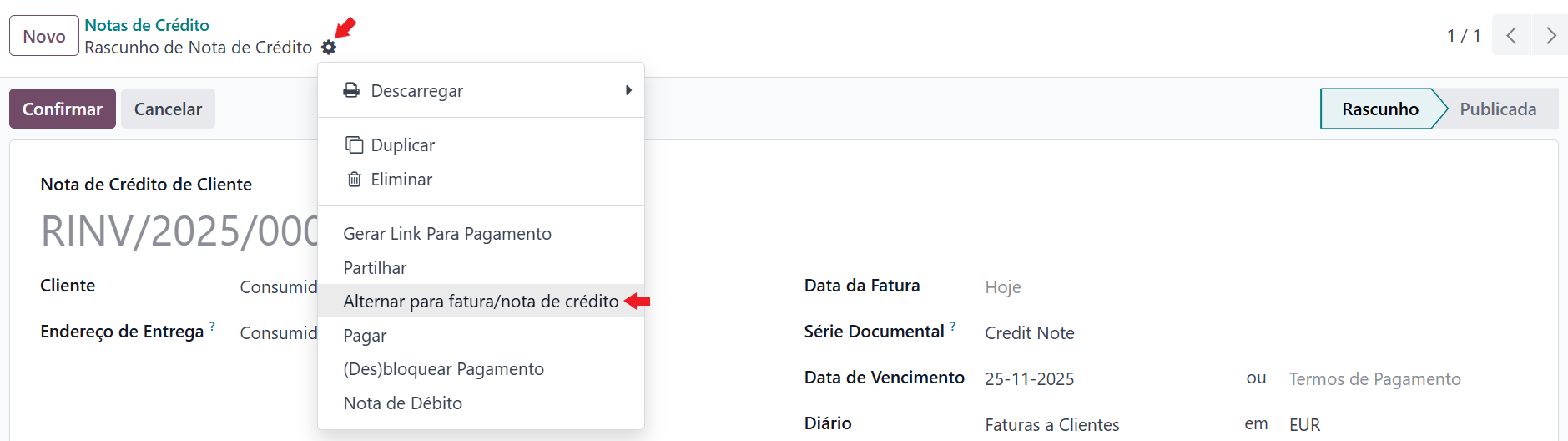
Visto que o documento que tinha sido criado era uma NC, as quantidades estarão a negativo, corrija para positivo
Elimine as linhas de secção do Adiantamento, bem como as linhas respetivas ao adiantamento
Confirme a fatura
Nota
Com este processo o que efetivamente fez foi emitir a fatura sem regularizar o adiantamento anterior, pelo que deve agora fazer essa regularização com uma NC à fatura final
A partir da fatura final crie uma NC global
Insira uma linha de observação em que mencione o texto de regularização do adiantamento, por exemplo Regularização de Adiantamento (refª:FT A/00004 em 17-10-2025)
Confirme a nota crédito
Este processo regulariza o adiantamento e dá a fatura como liquidada, sem existirem problemas de arredondamentos, no entanto, pode ainda surgir uma situação resultante deste processo, pois a NE pode deixar de estar em sistema como faturada
Dica
Nestes casos aconselhamos a instalação de uma app OCA que permite dar como Totalmente Faturada a NE
Nota Encomenda exibe informação dos adiantamentos
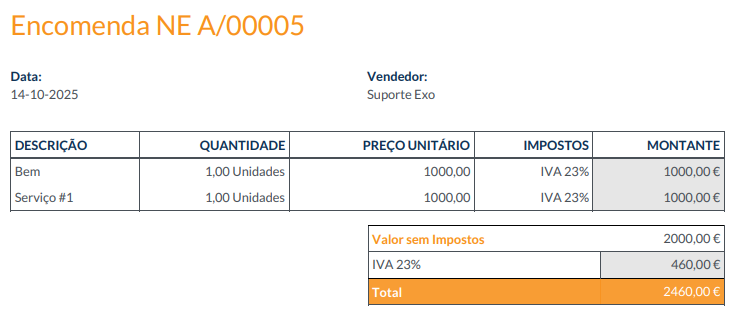
De forma nativa em Odoo, a Nota Encomenda é um documento que é reimpresso cada vez que o tenta imprimir e o seu aspeto habitual é o seguinte
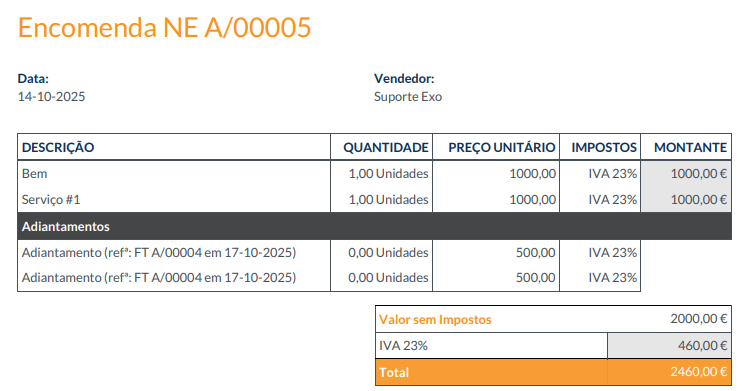
No entanto, caso exista um adiantamento, o seu aspeto fica diferente e fará menção ao mesmo
Caso não goste da alteração e pretenda que a informação adicional não surja, pode mudar o comportamento nativo do relatório
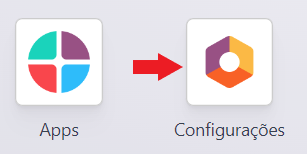
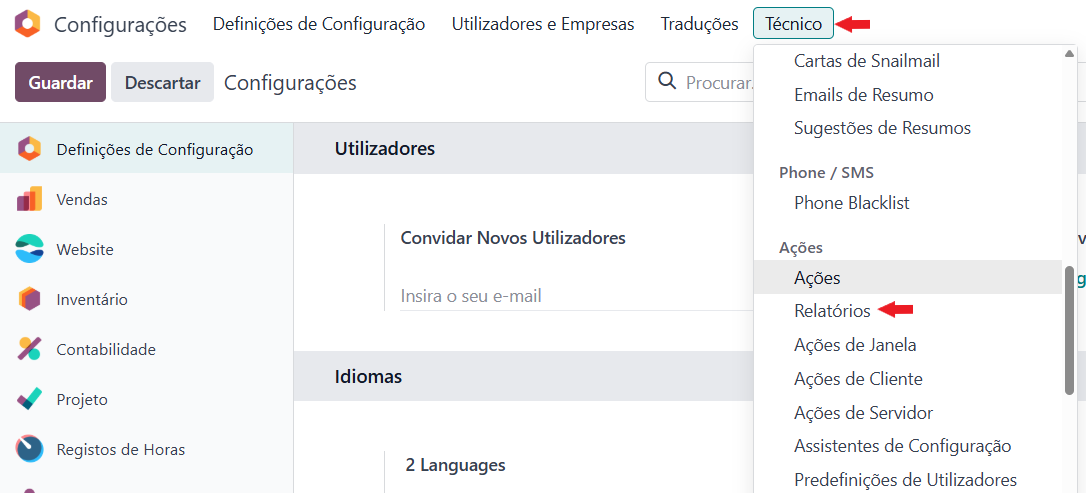
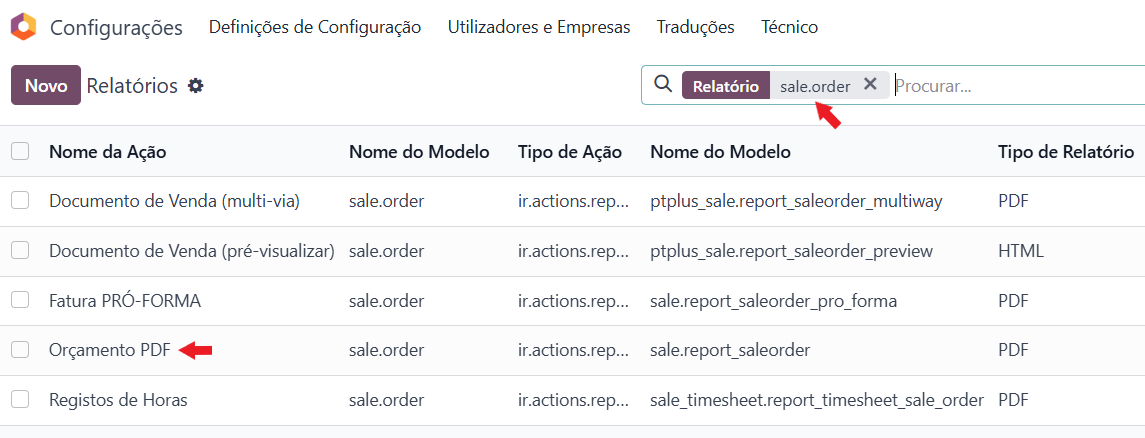
Na app de Configurações aceda ao menu Técnico (para aceder a este menu precisa de ter o Modo programador ativo) e na secção de Ações escolha a opção Relatórios e no modelo sale.order escolha a opção Orçamento PDF
Na aba Propriedades Avançadas selecione a opção Recarregar a partir do Anexo
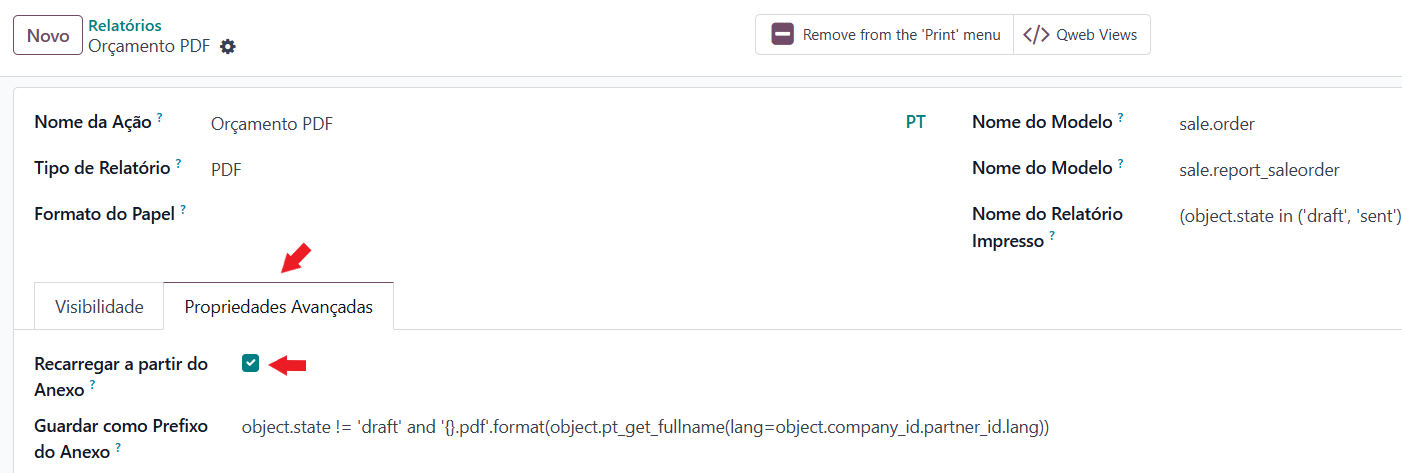
Com esta configuração, desde que tenha o documento original nos anexos do Chatter, terá sempre acesso à versão original da Nota Encomenda, sem a adição da informação do adiantamento, em vez de imprimir um novo relatório
Fatura final sem subtotal ou secção de adiantamentos
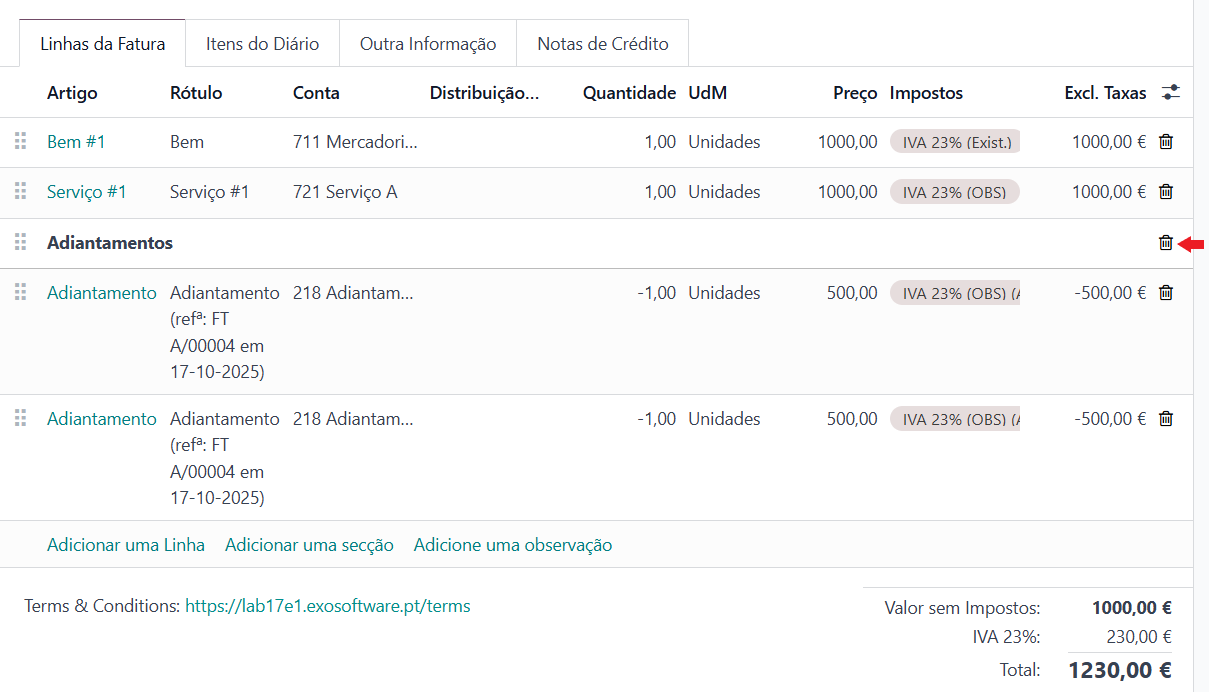
Na sua versão nativa o Odoo cria uma secção para os adiantamentos na fatura final como se pode ver na imagem abaixo
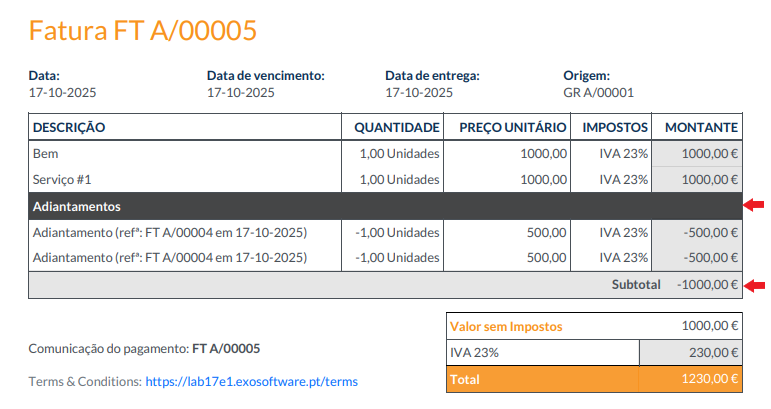
Para retirar estas menções caso não as queira ver, no momento em que o documento ainda está em rascunho, deve eliminar a secção criada, carregando no icon para o efeito
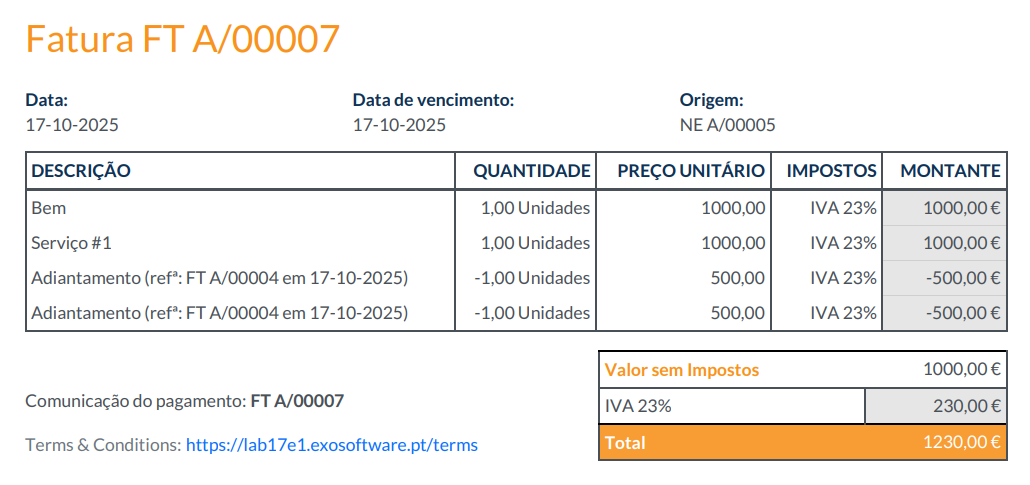
Com esta alteração a secção e respetivo subtotal não são exibidos no PDF
Veja também
Apesar das decisões tomadas, a Exo Software está sempre disponível para fazer personalizações/desenvolvimentos numa premissa de caso a caso e conforme a necessidade dos seus clientes
Conheça o procedimento para emitir faturas adiantamento e regularização da fatura final