
Faturação Eletrónica (CIUS-PT)
EDI (Electronic Data Interchange) é a troca eletrónica de documentos entre entidades através de um intermediário — o broker — que, além de entregar o documento, certifica o envio e a receção. A CIUS-PT é a especificação portuguesa da norma europeia CIUS para faturas em ficheiro estruturado (XML), e é o formato usado quando fatura eletronicamente em Portugal.
Importante
A obrigatoriedade legal do CIUS-PT aplica-se apenas à venda a entidades do setor público (B2G). Entre empresas (B2B) o formato é tecnicamente suportado mas a sua utilização é opcional.
Não existe um broker único em Portugal: cada entidade pública escolhe o seu. A Exo tem integração implementada com a Saphety — entretanto adquirida pela Sovos, pelo que a interface do produto apresenta as duas designações — e com a Generix. Para alcançar destinatários servidos por outro broker, estas contratam diretamente a abertura de interligação — um valor por interligação, pagamento único, não por destinatário nem recorrente. A este acresce a avença do broker, e é este custo recorrente — não o de implementação — que justifica optar pela via manual descrita mais abaixo para um volume esporádico de faturas B2G.
Nota
A negociação e o pagamento destes valores são matéria entre a sua empresa e a Saphety; valores indicativos, alteráveis unilateralmente pela Saphety.
A solução é composta por quatro módulos, com um único fluxo: a base gera e valida o ficheiro CIUS-PT; o de broker (Saphety ou Generix) acrescenta-lhe a transmissão ao broker; o de vendas acrescenta captura a montante, na encomenda.
Módulo |
O que acrescenta |
Depende de |
|---|---|---|
Portugal - E-invoicing CIUS-PT |
Geração e validação do ficheiro CIUS-PT na fatura e nota de crédito. Funciona sozinho. |
— |
Portugal - Saphety EDI |
Transmissão ao broker, no envio da fatura, e acompanhamento do estado de entrega. |
E-invoicing CIUS-PT |
Portugal - Generix EDI |
Transmissão à Generix, no envio da fatura, e acompanhamento do estado de entrega. |
E-invoicing CIUS-PT |
Portugal - Sales B2G and EDI |
Campos B2G na encomenda de venda, com propagação para a fatura. |
E-invoicing CIUS-PT e Vendas PT+ |
Os quatro módulos fazem parte da sua subscrição PT+ e não exigem pedido à Exo Software: ativam-se diretamente nas definições, tal como qualquer outra funcionalidade da localização.
Aviso
A comunicação em CIUS-PT cobre exclusivamente faturas e notas de crédito, e apenas no sentido da venda. Guias de remessa, encomendas a fornecedores, receção de documentos e o intercâmbio típico do retalho B2B não estão cobertos por esta solução. Se precisar de um destes cenários, contacte a Exo Software para avaliação em sede de implementação.
Configurações
Ativação dos módulos
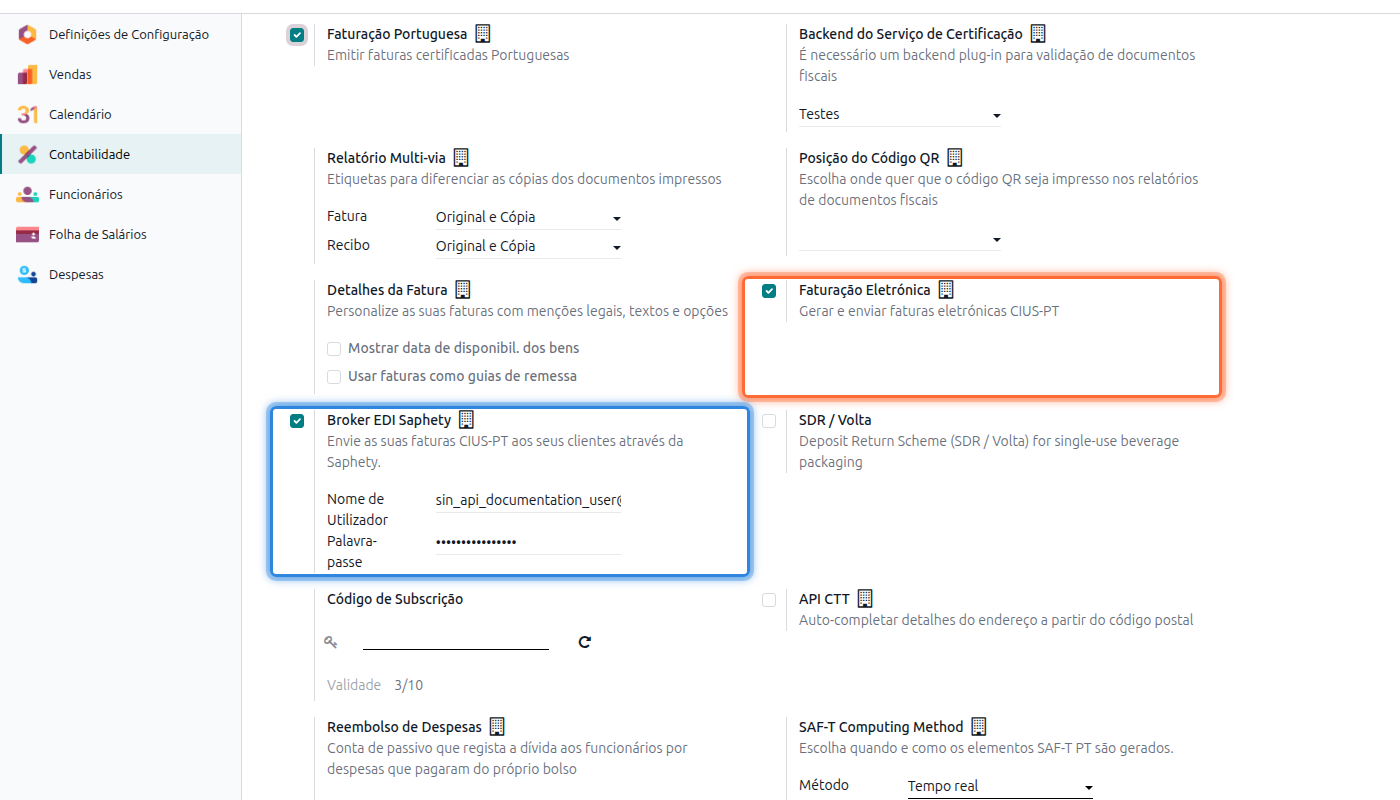
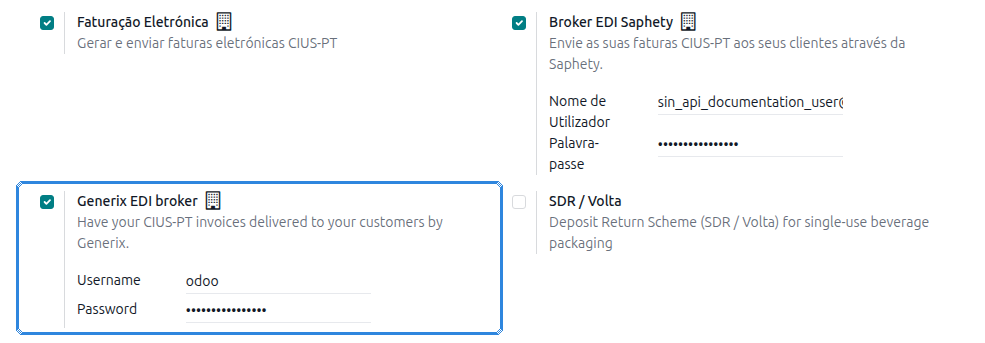
Aceda à app Faturação / Contabilidade (dependendo respetivamente se tem versão Community ou Enterprise do Odoo), vá ao menu e na secção Portugal ative a opção Faturação Eletrónica. Se pretender transmitir as faturas via Saphety, ative também a opção Broker EDI Saphety; via Generix, a opção Generix EDI broker. Ambas ficam disponíveis na mesma secção assim que a opção anterior está ativa.
Nota
Cada uma destas opções instala o respetivo módulo. A Portugal - Sales B2G and EDI não aparece aqui — instala-se sozinha assim que a E-invoicing CIUS-PT e as Vendas PT+ estão presentes.
Dica
A secção Portugal expõe ainda a opção Desativar Validação do Esquema, apenas em modo de programador e apenas com o backend de certificação em modo Testes. Serve para publicar faturas apesar de a validação do ficheiro CIUS-PT falhar — não recomendado fora de um ambiente de testes.
Credenciais do broker
Com a opção Broker EDI Saphety ativa, preencha o Nome de Utilizador e a Palavra-passe da conta Saphety da sua empresa, na mesma secção Portugal das definições — campos assinalados a azul na imagem acima — e guarde.
Com a opção Generix EDI broker ativa, o procedimento é o mesmo: preencha o Username e a Password da conta Generix da sua empresa, logo abaixo da opção, e guarde.
Ações agendadas
A transmissão ao broker e o acompanhamento do estado usam duas ações agendadas. Para as ver, ative o modo de programador e abra .

Ação agendada |
O que faz |
Execução por omissão |
|---|---|---|
PT EDI: Enviar faturas eletrónicas agendadas |
Transmite ao broker as faturas eletrónicas que aguardam o envio agendado. Só tem efeito com a opção Envio agendado ativa. |
Uma vez por dia, à noite (21h00 UTC). |
EDI : Realizar operações de serviços web |
Consulta o broker e atualiza o estado dos documentos enviados. Consulte Atualização do estado dos documentos. |
Uma vez por dia. |
Nota
O Odoo instala a ação EDI : Realizar operações de serviços web desativada. A instalação da Saphety EDI ou da Generix EDI ativa-a. Se o estado dos documentos não muda, confirme que a ação tem o campo Ativo ligado.
Envio agendado
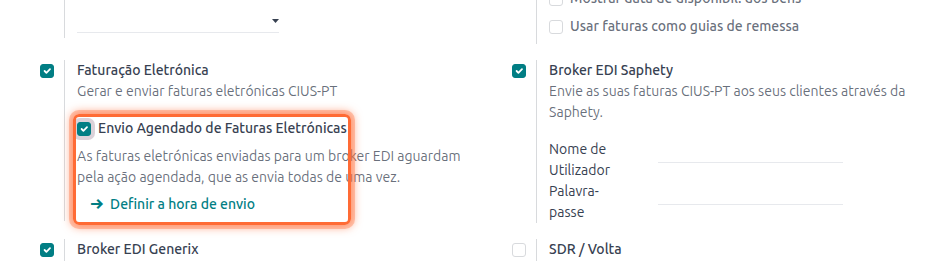
Por omissão, o Odoo transmite a fatura eletrónica ao broker quando envia a fatura. Para transmitir todas as faturas eletrónicas de uma vez, a uma hora fixa, ative o envio agendado:
Em , secção Portugal, marque a opção Envio Agendado de Faturas Eletrónicas, por baixo de Faturação Eletrónica.
Clique em Guardar.
Clique em Definir a hora de envio. O Odoo abre a ação agendada PT EDI: Enviar faturas eletrónicas agendadas.
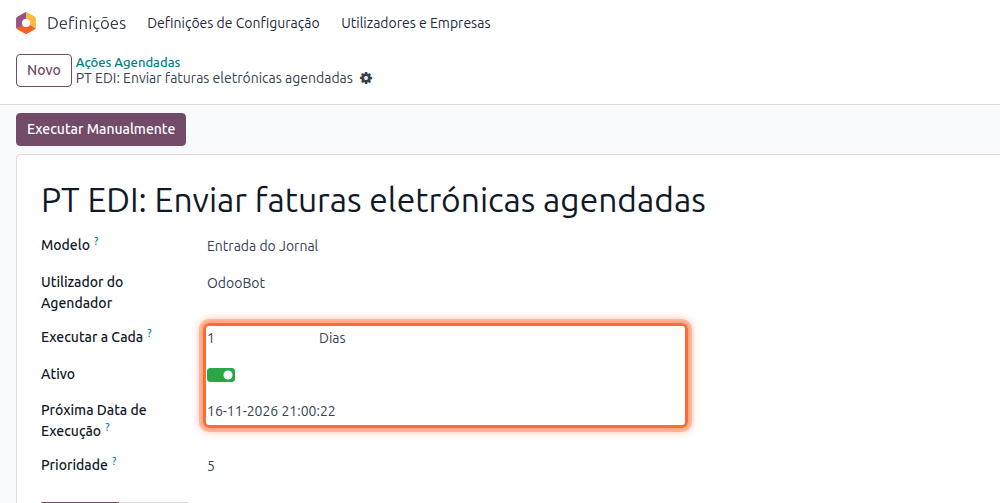
Na ação agendada, defina quando o Odoo envia as faturas:
No campo Próxima Data de Execução, defina o dia e a hora do próximo envio.
No campo Executar a Cada, defina o intervalo entre dois envios.
Guarde.
Nota
A opção é definida por empresa. A ação agendada é comum a todas as empresas da base de dados: a hora de envio é a mesma para todas.
Dica
Para enviar de imediato as faturas que aguardam, abra a ação agendada e clique em Executar Manualmente.
Formato do parceiro e herança
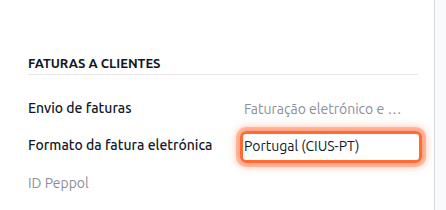
Indique, na ficha de cada parceiro cliente, que este deve receber faturas em CIUS-PT. Abra a ficha do parceiro, separador Contabilidade, e na secção Faturas a Clientes defina o campo Formato da fatura eletrónica como Portugal (CIUS-PT).
Nota
O campo só é visível em modo de programador. Para o ativar, clique no ícone de inseto no
canto superior direito ou adicione ?debug=1 ao endereço da página.
Importante
Esta definição faz-se no parceiro principal e é herdada automaticamente por todos os seus contactos filhos — não precisa de a repetir por delegação, departamento ou morada de entrega. Para um contacto individual associado a uma empresa esta herança não é sequer visível na interface: o Odoo esconde o separador de faturação nesse caso, por não ser normalmente esse contacto a ser faturado. A definição no parceiro principal é o suficiente e aplica-se de forma transparente sempre que um documento é emitido para qualquer um dos seus contactos.
GLN do cliente e do local de entrega (Generix)
Alguns clientes com várias lojas, por exemplo cadeias de retalho, identificam cada loja e cada local de entrega pelo seu GLN (Global Location Number). Com a Generix EDI instalada, o campo GLN fica visível em todos os contactos:
Abra a ficha do contacto: a loja que usa como cliente nas faturas, ou a morada de entrega.
No separador Vendas e Compras, secção Diversos, preencha o campo GLN.
Guarde a ficha.
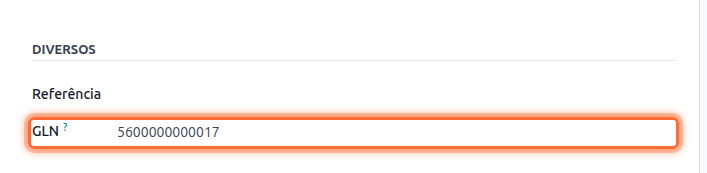
O campo também aparece no formulário de cada contacto, no separador Endereços e contactos da ficha do parceiro principal.
O ficheiro CIUS-PT usa o GLN de dois contactos da fatura:
Contacto da fatura |
O que o GLN identifica no ficheiro CIUS-PT |
|---|---|
Cliente |
O comprador. Sem GLN, o ficheiro identifica o comprador pela Referência do parceiro principal. |
Morada de entrega |
O local de entrega. |
Se a fatura não tiver morada de entrega, o Odoo usa o cliente como local de entrega. Nesse caso, o mesmo GLN identifica o comprador e o local de entrega.
Importante
Ao contrário do formato da fatura eletrónica, o GLN não é herdado do parceiro principal. Preencha-o em cada contacto que usa nas faturas, como cliente ou como morada de entrega. O GLN do parceiro principal só é usado nas faturas emitidas ao próprio parceiro principal.
Verificação prévia do destinatário
Antes de faturar, confirme que o NIF do parceiro está registado na plataforma Saphety: na ficha do parceiro, ao lado do campo NIF, o botão Check Sovos/Saphety consulta a plataforma e mostra o resultado — verde se o parceiro está apto a receber faturas via Saphety, vermelho caso contrário.

Se usar a Generix, a verificação é a mesma, através do botão Check Generix, no mesmo sítio. A consulta só é feita quando o campo Envio de faturas do parceiro está definido como pela Generix e as credenciais Generix estão preenchidas nas definições.
Importante
Trate esta verificação como pré-condição do fluxo, não como funcionalidade acessória: um NIF não registado no broker (Saphety ou Generix) impede a entrega mesmo com o ficheiro CIUS-PT correto.
Utilização
O fluxo é único; as variações introduzidas por cada módulo estão assinaladas nos pontos em que divergem.
Publicação e validação
O CIUS-PT impõe regras de conteúdo além das regras legais da fatura. Essa validação corre na publicação: se falhar, a fatura não é publicada e os erros detetados são apresentados para correção.
Importante
Este comportamento é deliberado e evita ter de anular e reemitir faturas já publicadas: a contrapartida é um ligeiro aumento do tempo de publicação, não uma limitação do sistema.
O ficheiro XML CIUS-PT é gerado nesse mesmo momento — não no envio — e a sua representação visual é incluída no PDF da fatura, pelo que não precisa de transmitir o PDF em separado.
Via manual, sem broker
Sem o módulo de broker instalado, ou para um volume esporádico que não justifique a avença descrita no início desta página, descarregue o ficheiro CIUS-PT e submeta-o você mesmo no portal da Saphety — serviço normalmente prestado sem custo para submissão avulsa.
O ficheiro fica disponível nos anexos da fatura publicada, no painel Ficheiros do registo de atividade (ícone de clip no canto superior direito):
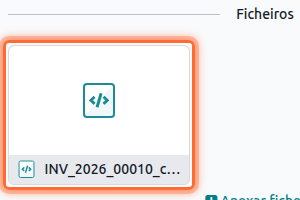
Descarregue-o a partir daí e submeta-o no portal do broker escolhido.
Via broker (Saphety ou Generix)
Com a Saphety EDI ou a Generix EDI instalada e configurada, a publicação da fatura não transmite o ficheiro CIUS-PT ao broker. A transmissão só acontece quando envia a fatura:
Abra a fatura publicada e clique em Enviar.
Na janela de envio, selecione pela Saphety ou pela Generix.
Clique em Enviar para confirmar.
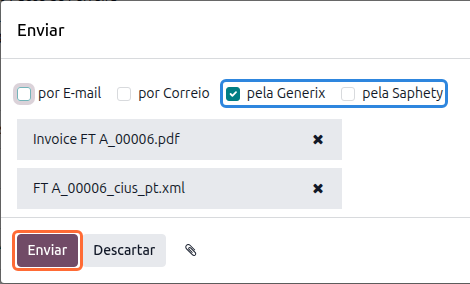
Se não selecionar uma destas opções, o Odoo não envia o ficheiro ao broker. Com o Envio agendado ativo, o Odoo transmite o ficheiro mais tarde, na hora definida.
Dica
Defina o campo Envio de faturas do parceiro como pela Saphety ou pela Generix. Assim, a janela de envio mostra essa opção já selecionada para as faturas desse parceiro.
Com o envio agendado ativo
Com a opção Envio Agendado de Faturas Eletrónicas ativa, o botão Enviar não transmite o ficheiro CIUS-PT. A fatura fica a aguardar pela ação agendada PT EDI: Enviar faturas eletrónicas agendadas:
No topo da fatura, o Odoo mostra a mensagem Esta fatura eletrónica será enviada pela Saphety na próxima execução do envio agendado (ou pela Generix).
Na lista de faturas, o filtro Fatura eletrónica agendada mostra todas as faturas que aguardam.
Não pode enviar outra vez uma fatura que aguarda. Se tentar, o Odoo mostra o erro O CIUS-PT já está agendado para envio e não pode ser enviado novamente.
Na hora definida, a ação agendada transmite as faturas por ordem de data e de número. A ação só transmite faturas publicadas: uma fatura anulada antes dessa hora não é transmitida.
Se a transmissão de uma fatura falha (por exemplo, o broker não responde), as outras faturas são transmitidas na mesma. A fatura com falha continua a aguardar e a ação tenta outra vez na execução seguinte. O motivo da falha fica no histórico da fatura, com a mensagem O envio agendado da fatura eletrónica falhou e será tentado novamente na próxima execução.
Atualização do estado dos documentos
Depois da transmissão, o broker processa o documento de forma assíncrona. Não espere ver o estado final logo após o envio: é o comportamento esperado, não uma falha.
A ação agendada EDI : Realizar operações de serviços web consulta o broker e atualiza o estado. Em cada execução, para cada documento com o estado da submissão Em Espera ou Em Curso:
A ação consulta o estado do pedido de entrega e atualiza a coluna do estado da submissão.
Quando o broker devolve o identificador do documento, a ação consulta também o estado do documento na plataforma do broker (por exemplo, Received).
Quando o broker devolve erros, a ação mostra-os na fatura, no separador Documentos EDI.
Quando o estado da submissão passa a Concluído ou Erro, a ação deixa de consultar esse documento.
Dica
Por omissão, a ação corre uma vez por dia. Uma fatura transmitida à noite pelo envio agendado só mostra o estado novo na execução seguinte desta ação. Para atualizar os estados mais vezes, diminua o intervalo no campo Executar a Cada da ação (por exemplo, 1 hora). Para atualizar de imediato, clique em Executar Manualmente.
Estados na fatura
Depois de a fatura ser transmitida ao broker, o separador Documentos EDI da fatura mostra o estado do documento CIUS-PT:

Coluna |
Descrição |
|---|---|
Estado |
Estado do próprio ficheiro CIUS-PT (por exemplo, Enviado). |
Estado da Submissão Saphety |
Estado do pedido de entrega junto da Saphety: Em Espera, Em Curso, Erro ou Concluído. |
Estado do Documento Saphety |
Estado devolvido pela própria plataforma Saphety (por exemplo, Received) — texto apresentado tal como a Saphety o devolve, sem tradução. |
Com a Generix, a lógica é a mesma e as colunas equivalentes são Generix Request Status (Queued, Running, Error ou Finished) e Generix Document Status (por exemplo, Received).
Dica
Se a coluna Estado da Submissão Saphety (ou Generix Request Status) indicar Erro, verifique o NIF do parceiro e as credenciais do broker nas definições, e reenvie a fatura.
Campos para faturação a entidades públicas (B2G)
Os campos Nº do Compromisso e Nº do Cabimento, exigidos na contratação pública portuguesa, existem na fatura com a app base instalada e podem ser preenchidos manualmente no separador Outra Informação.
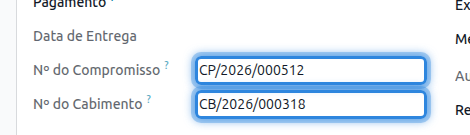
Com o módulo Portugal - Sales B2G and EDI instalado, estes mesmos campos ficam também disponíveis na encomenda de venda, no separador Outra Informação, secção Faturação:

Dica
Os campos só aparecem em encomendas às quais já esteja associado um Tipo de Documento Fiscal português (Série Documental) — antes disso o Odoo não trata a encomenda como um documento fiscal PT e os campos ficam ocultos.
Ao criar a fatura a partir dessa encomenda, os valores propagam-se automaticamente e ficam igualmente visíveis no separador Outra Informação da fatura. Quando preenchidos, são incluídos no XML CIUS-PT e impressos no PDF de ambos os documentos, encomenda e fatura:

Acompanhamento e resolução de erros
Conformidade não garante aceitação
Uma fatura conforme ao CIUS-PT pode ser aceite pelo broker e ainda assim recusada pelo destinatário, porque entidades públicas impõem por vezes regras próprias além do formato — por exemplo, algumas exigem referências Multibanco, que o CIUS-PT prevê mas não torna obrigatórias.
Importante
Este é o cenário de erro mais provável em produção: a fatura fica publicada, transmitida com sucesso, e é recusada pelo destinatário dias depois. Quando isso acontece, a fatura emitida não é corrigível — tem de ser anulada, duplicada e reemitida com a correção necessária.
Erros de submissão
Um erro no estado de submissão (coluna Estado da Submissão Saphety ou Generix Request Status a Erro) remete quase sempre para o NIF do parceiro ou para as credenciais do broker na empresa. Confirme ambos — usando o botão Check Sovos/Saphety ou Check Generix na ficha do parceiro — e reenvie a fatura.