
Retenções na Fonte
As retenções na fonte que efetua aos seus fornecedores e prestadores de serviços têm de ser entregues à Autoridade Tributária e declaradas em vários momentos do ano. A Localização PT+ trata das duas pontas: calcula a retenção, na fatura ou no momento do pagamento, e gera as quatro declarações a partir dos lançamentos contabilísticos, sem que tenha de recolher valores à mão.
Declaração |
Diz respeito a |
Quando se entrega |
|---|---|---|
Declaração Mensal de Retenções |
Todas as retenções efetuadas no mês, separadas entre residentes e não residentes |
Até ao dia 20 do mês seguinte |
Modelo 10 |
Rendimentos e retenções de residentes |
Até ao final de janeiro do ano seguinte |
Modelo 30 |
Rendimentos pagos a não residentes |
Até ao final do segundo mês seguinte ao pagamento |
Declaração de rendimentos ao titular |
Comprovativo entregue a cada titular dos rendimentos |
Até ao dia 20 de janeiro do ano seguinte |
Importante
Estas declarações fazem parte da oferta de faturação: não é necessário ter a contabilidade PT+ instalada para as emitir.
Todas se encontram em , no bloco Rendimentos e Retenções.
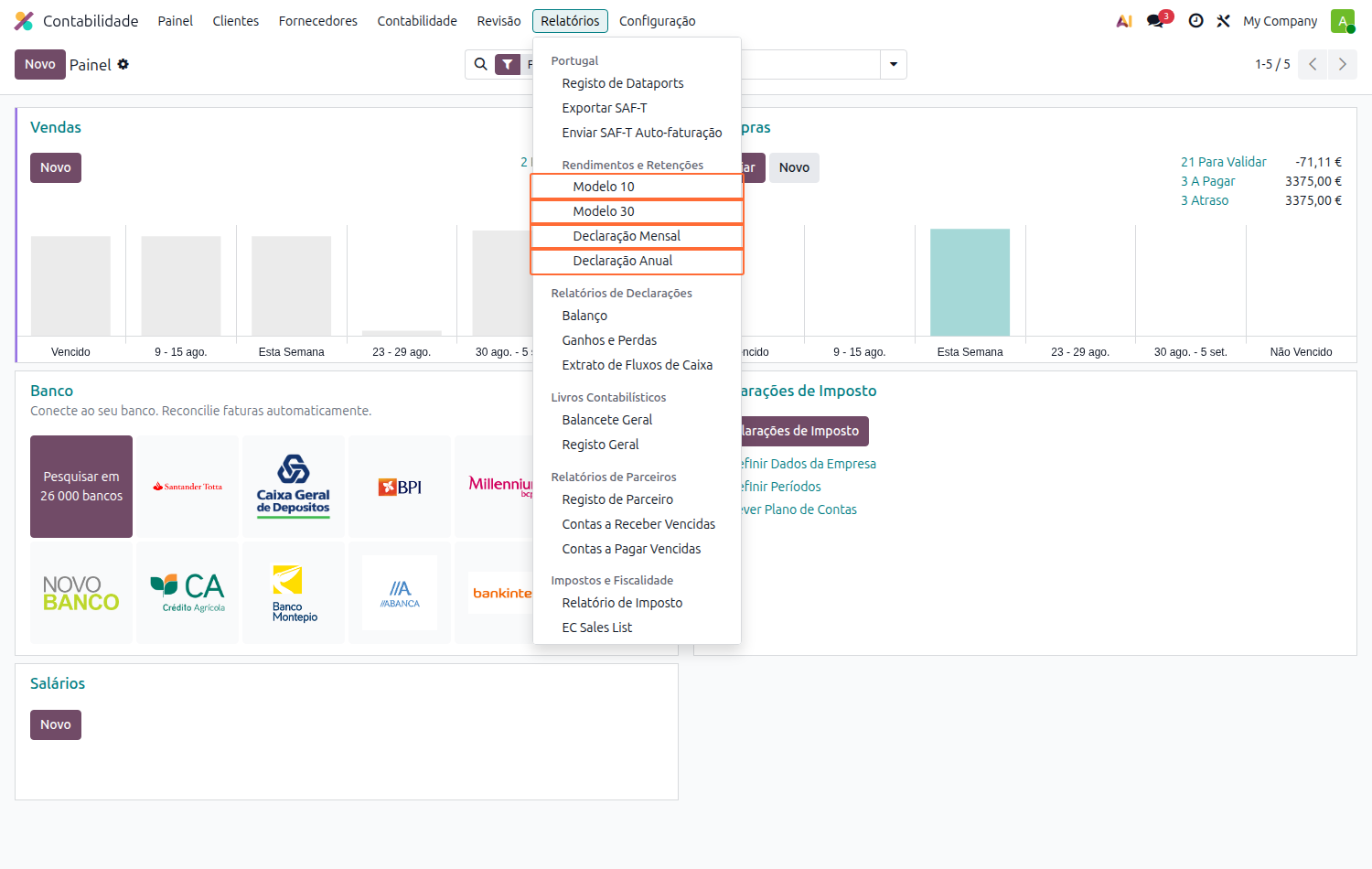
Configuração dos impostos de retenção
As declarações não inventam informação: cada valor que aparece num quadro é lido dos impostos de retenção usados nos documentos. Se um campo do imposto estiver por preencher, a declaração ou não consegue classificar o rendimento, ou classifica-o mal.
Abra cada imposto de retenção em , no separador Opções Avançadas, e confirme os campos abaixo.
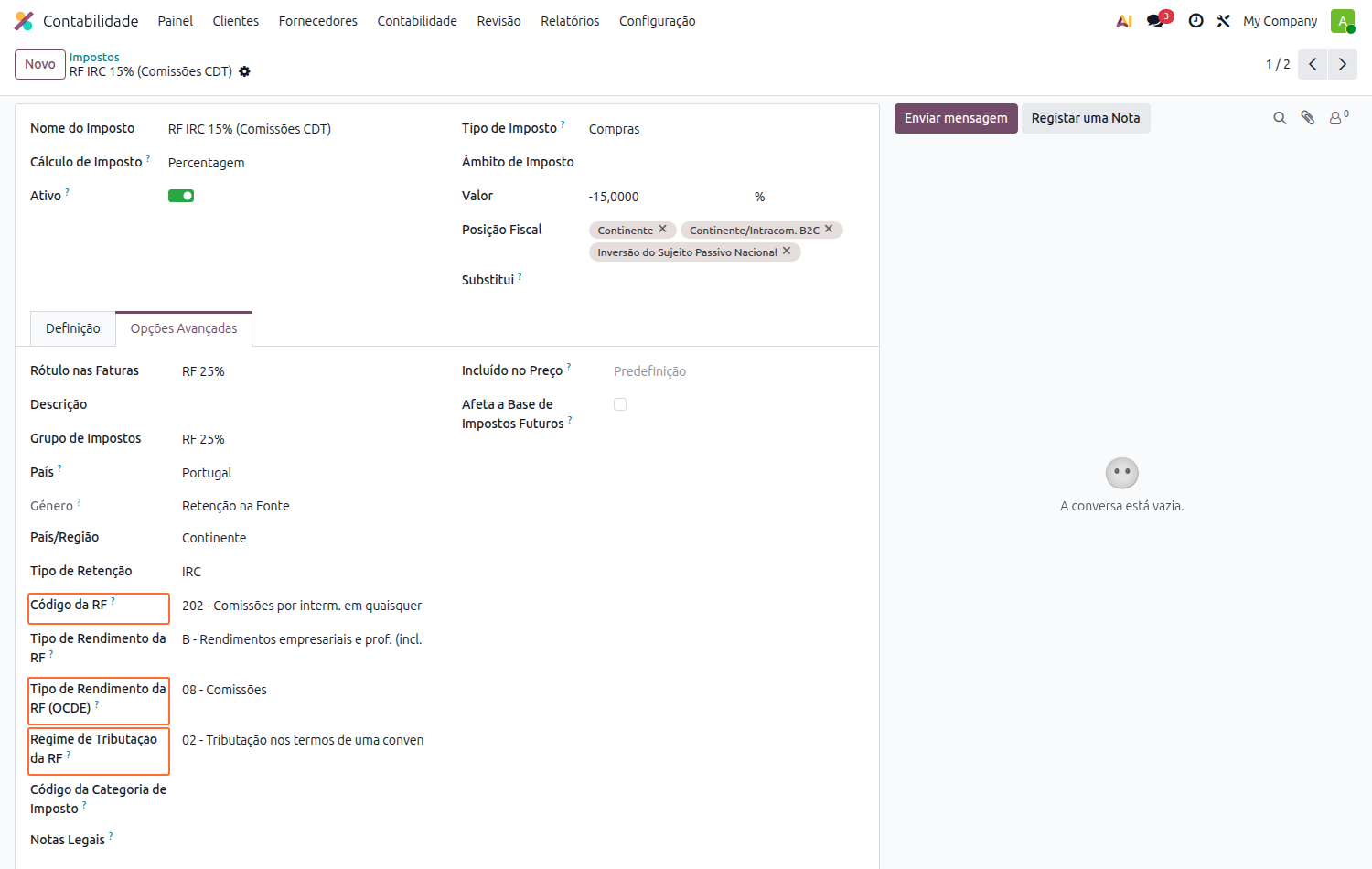
Campo no imposto |
Onde é usado |
|---|---|
Tipo de Retenção |
Distingue IRS, IRC e Imposto do Selo em todas as declarações |
Código da RF |
Rubrica da Declaração Mensal |
Tipo de Rendimento da RF |
Modelo 10, Quadro 05, campo 04 |
Tipo de Rendimento da RF (OCDE) |
Modelo 30, Quadro 08, campo 35 |
Regime de Tributação da RF |
Modelo 30, Quadro 08, campo 36 |
Aviso
Sempre que um destes campos estiver em falta, a declaração avisa-o e indica a linha, o documento e o imposto em causa, para que possa corrigir a configuração antes de entregar.
O Regime de Tributação da RF merece atenção especial nos pagamentos a não residentes: é ele que distingue uma retenção às taxas internas (código 01) de uma retenção ao abrigo de uma convenção para evitar a dupla tributação (código 02), entre outros regimes.
Nota
Cada parceiro tem de ter o país preenchido na ficha. É o país que separa residentes de não residentes e, portanto, o que decide se um rendimento entra no Modelo 10 ou no Modelo 30.
Retenção no pagamento
A Localização PT+ suporta a retenção na fonte efetuada no momento do pagamento do documento, em alternativa à retenção calculada na própria fatura. Desta forma o valor retido só é contabilizado e declarado quando é efetivamente retido — no pagamento — tal como previsto no Art. 98º do CIRS (a obrigação de retenção nasce no momento do pagamento ou colocação à disposição dos rendimentos).
Ativar a retenção no pagamento
Este processo assenta em dois módulos: o módulo nativo do Odoo Withholding Tax on Payment e o módulo dedicado da Localização PT+ Portugal - Withholding Tax on Payment, que é instalado automaticamente assim que o módulo do Odoo é instalado numa base de dados com a Localização PT+.
Com os módulos instalados, deve ser feita a seguinte configuração manual:
Definir a conta 242 — Retenção de impostos sobre rendimentos como conta base de retenção da empresa nas definições de contabilidade;
Criar uma sequência RF/ por empresa, usada para numerar as retenções efetuadas nos pagamentos.
Nota
No caso de criação de bases de dados novas, esta configuração (conta e sequência) é automática após a instalação dos módulos.
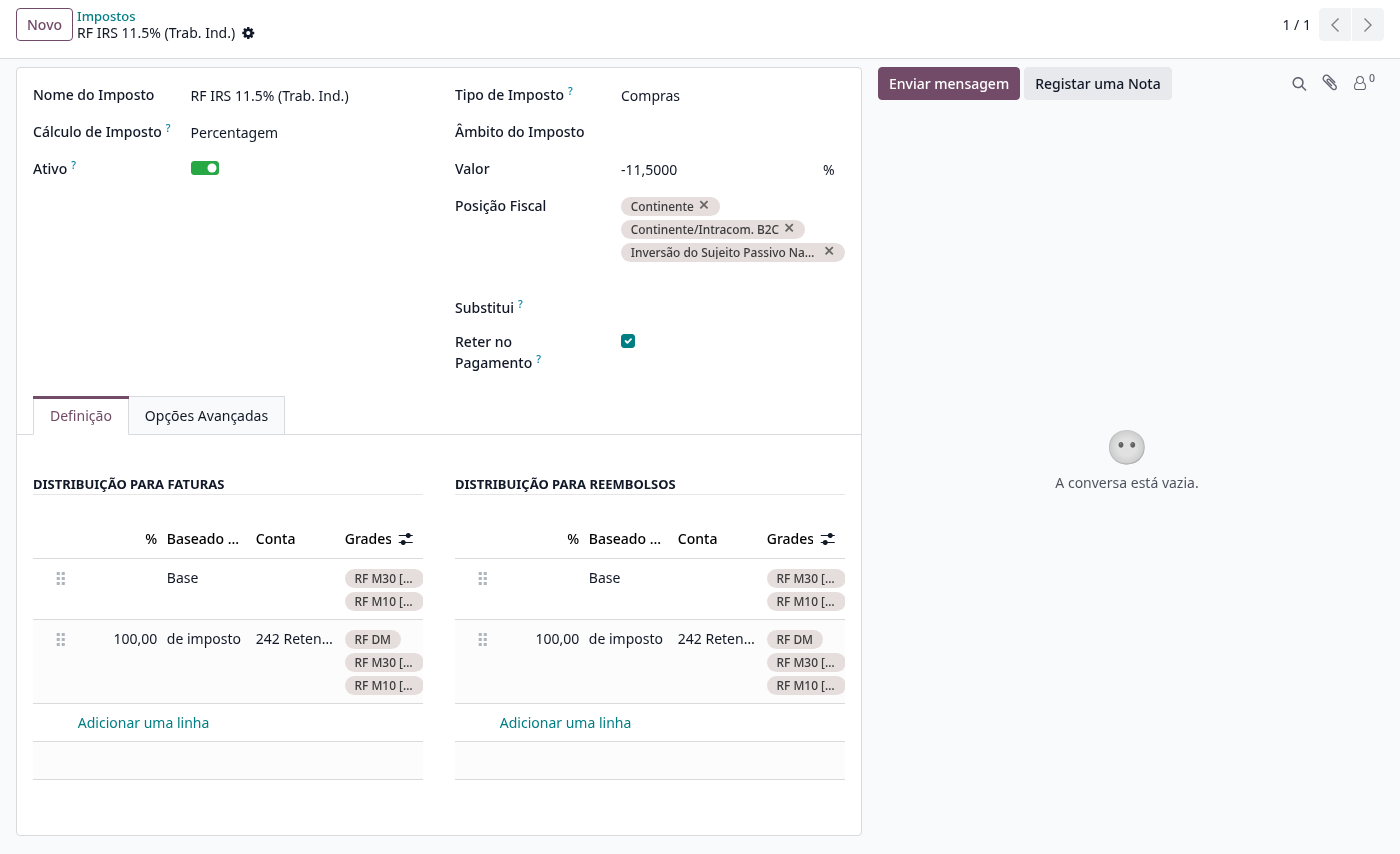
Para que um imposto de retenção (RF) passe a ser retido no pagamento, abra a ficha do imposto em
e ative a opção
Reter no Pagamento. Associe também a sequência de retenção da empresa no campo
Sequência de Retenção, para que cada retenção receba um número RF/xxxx.
Aviso
Nunca ative esta opção num imposto que tenha faturas publicadas por liquidar. Essas faturas já contabilizaram a retenção na emissão; ao pagá-las, a retenção seria efetuada (e declarada) uma segunda vez. Para adotar a retenção no pagamento crie um imposto novo com a opção ativa e arquive o imposto antigo — os documentos antigos liquidam no regime antigo, os novos no novo.
A Localização PT+ inclui uma proteção: ao pagar uma fatura que já reteve na emissão, a retenção não é proposta novamente no pagamento.
Utilização
Emissão do documento
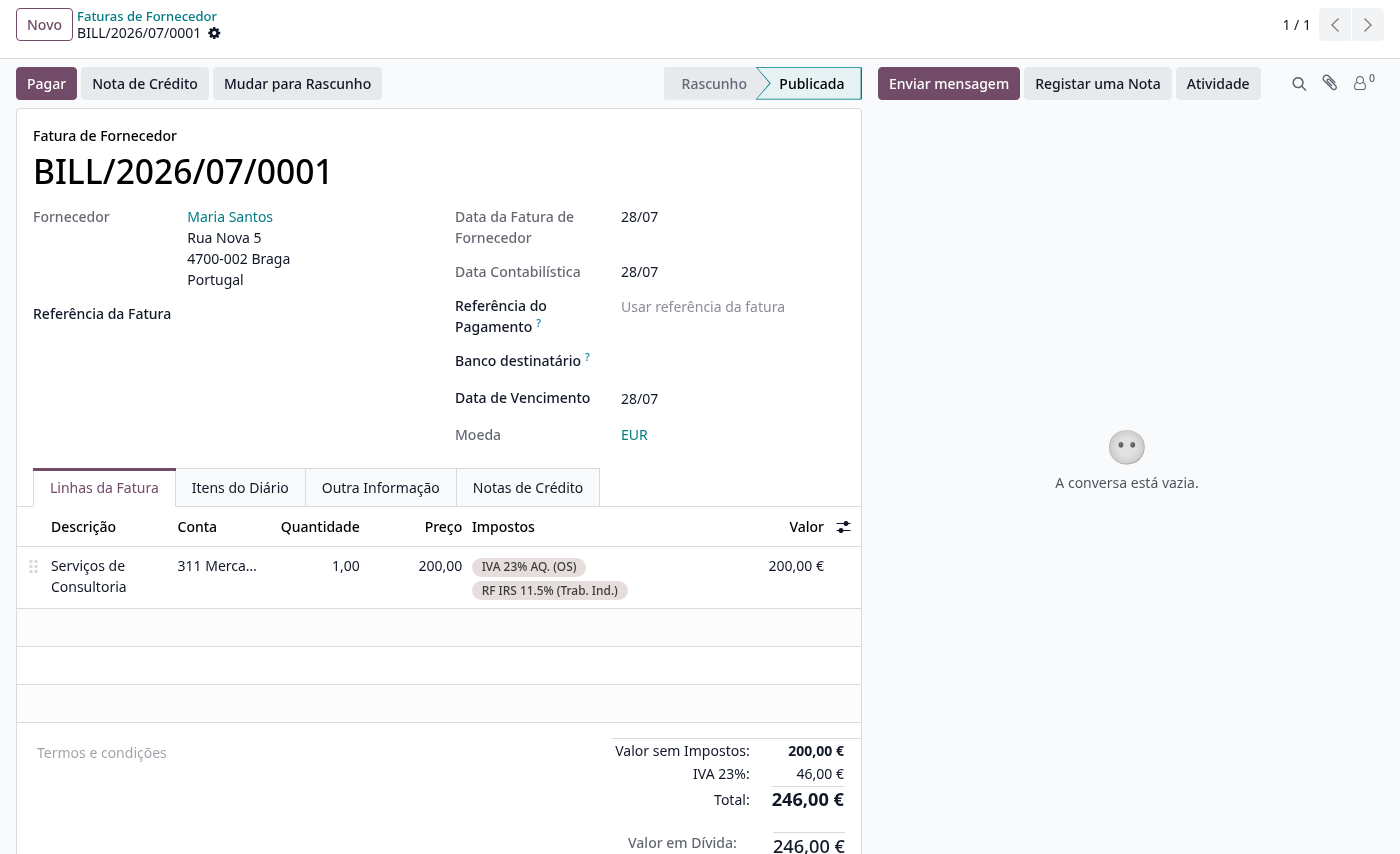
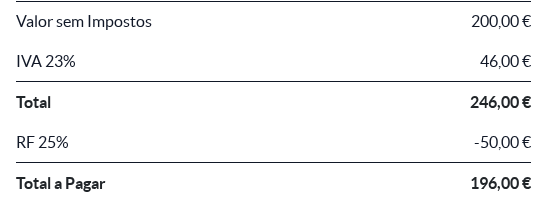
Adicione o imposto de retenção às linhas da fatura (ou fatura de fornecedor), juntamente com o IVA. Com a retenção no pagamento, o imposto RF não afeta o total do documento — numa fatura de 200,00 € + IVA 23%, o total é 246,00 € e não é deduzida qualquer retenção na emissão:
No PDF do documento, a retenção é apresentada a título informativo depois do total, juntamente com o valor líquido a pagar (Total a Pagar), para que o pagador saiba quanto deve reter:
Pagamento com retenção
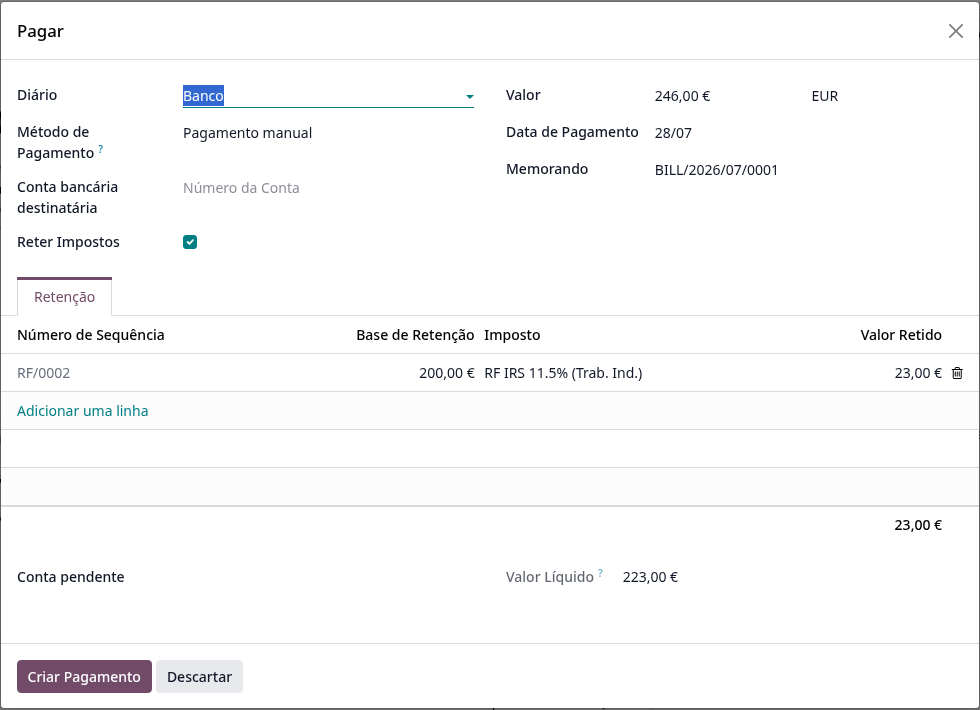
Ao carregar em Pagar num documento cujas linhas têm um imposto de retenção no pagamento,
o separador Retenção surge preenchido automaticamente: a base, o valor retido, o
número de sequência (RF/xxxx) e o valor líquido a pagar (Valor Líquido).
Nota
O campo Conta pendente é obrigatório quando o método de pagamento não tem conta de pagamentos pendentes configurada: com retenção, o lançamento contabilístico é criado no momento do pagamento e precisa dessa conta de contrapartida (tipicamente a conta de pagamentos pendentes). Para evitar preencher este campo em cada pagamento, configure a conta de pagamentos pendentes no método de pagamento do diário de banco.
Dica
Também é possível adicionar uma linha de retenção manualmente no separador Retenção. Nesse caso a base de incidência tem de ser preenchida à mão — o valor retido é calculado a partir dela.
Nos pagamentos parciais, a retenção é proposta proporcionalmente ao valor pago.
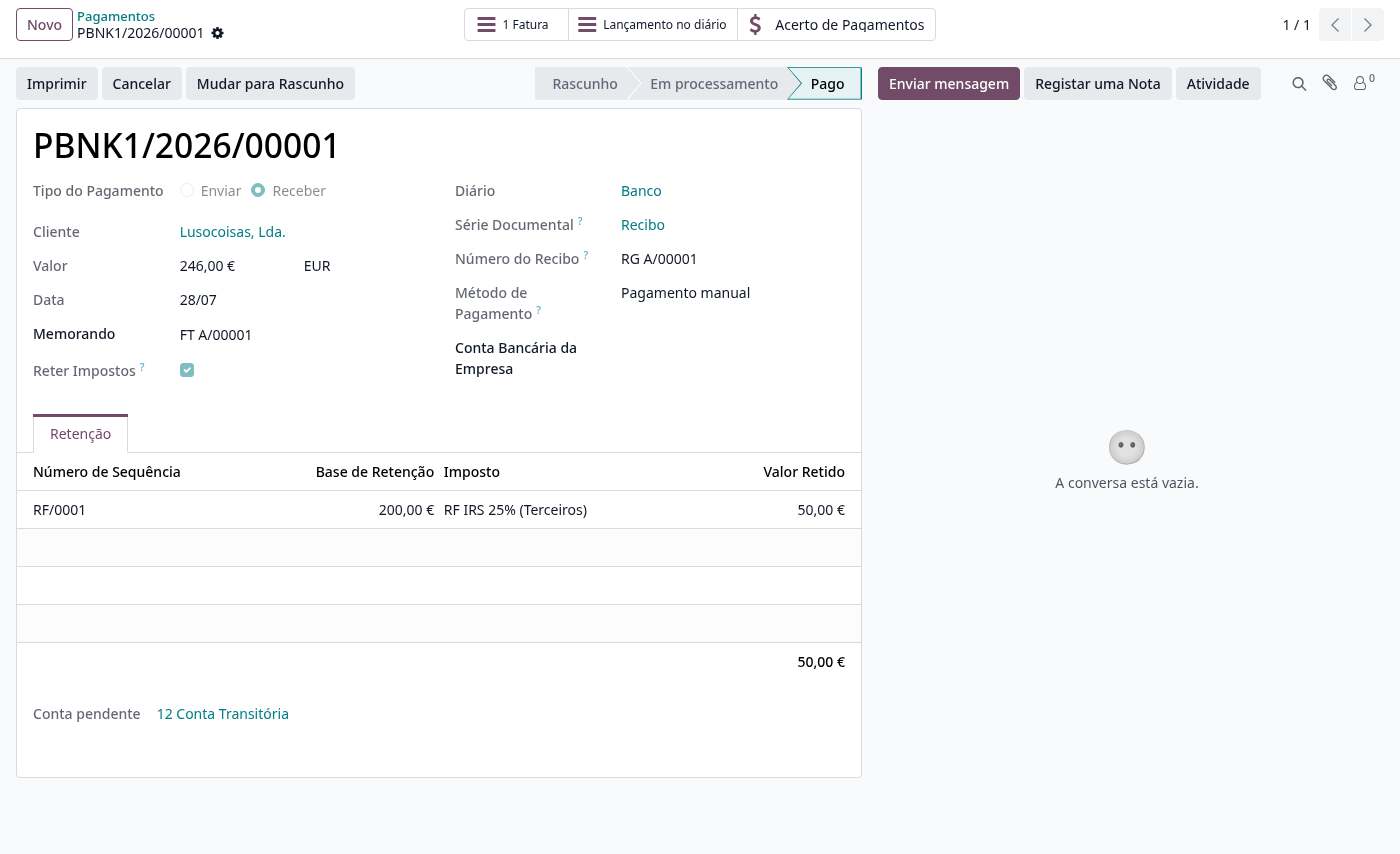
Depois de criado, o pagamento (recibo) guarda as linhas de retenção efetuadas, com o respetivo número de sequência:
Impacto declarativo
Com a retenção no pagamento, o valor retido é contabilizado (conta 242) e declarado uma única vez, na data do pagamento:
Declaração / ficheiro |
Comportamento |
|---|---|
SAF-T (PT) |
O elemento |
Modelo 10 / Modelo 30 |
Os valores retidos são reportados com data do pagamento (e não da fatura), através dos lançamentos contabilísticos do pagamento. |
Declaração Mensal de Retenções |
O valor retido entra na declaração do mês do pagamento, que é o período legalmente correto para a entrega da retenção. |
Importante
O método de retenções na fonte no pagamento, aqui descrito, garante a conformidade com a regras do CIRS. O uso do método de retenções na fatura continua a ser possível mas deixa à responsabilidade do cliente a mitigação dos potenciais problemas das datas nos relatórios fiscais através de procedimentos de correção
Declaração Mensal de Retenções
Reúne as retenções a entregar num mês e serve de base à guia de pagamento.
Abra , escolha o Período e o Tipo de Retenção.
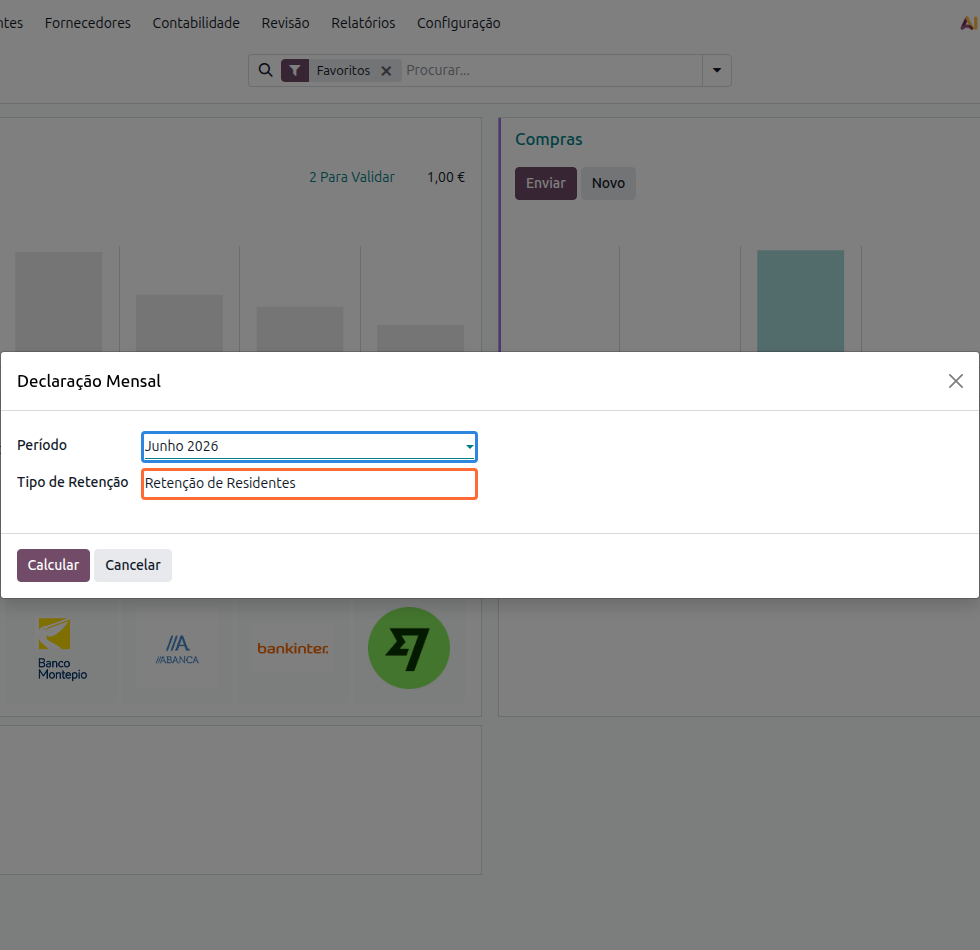
O Tipo de Retenção determina o tipo de declaração e permite emitir as duas a partir da mesma origem:
Retenção de Residentes: parceiros com NIF português
Retenção de Não Residentes: os restantes
Ao carregar em Calcular, obtém as linhas agrupadas por zona (Continente, Açores ou Madeira, conforme a morada do parceiro) e por rubrica. Pode exportar o PDF para arquivo e o XML para submissão.
Notas de crédito lançadas noutro período
A retenção é devida no período da fatura que lhe deu origem. Quando uma nota de crédito é lançada num mês diferente do da fatura que corrige, o valor deixa de estar no período certo: a declaração do mês da fatura ficou por corrigir e a do mês da nota de crédito fica com um valor que não lhe pertence, podendo até ficar negativa.
A declaração deteta essas situações e avisa-o, indicando cada nota de crédito e a fatura correspondente, com as respetivas datas.
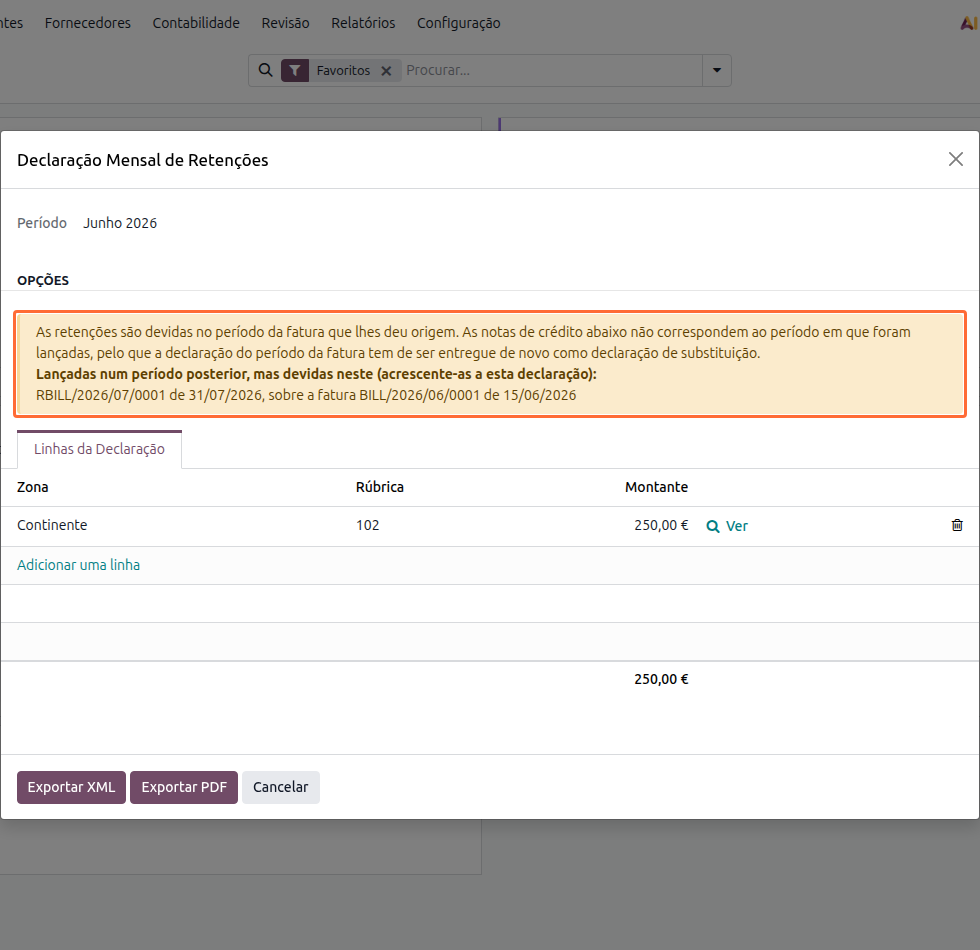
O aviso aparece nos dois sentidos:
Lançadas num período posterior, mas devidas neste: notas de crédito de meses seguintes que pertencem ao período que está a preparar, e que deve acrescentar;
Incluídas aqui, mas devidas no período da respetiva fatura: notas de crédito que a declaração apanhou, mas que pertencem a um período anterior, e que deve retirar.
Importante
Nestes casos, o período da fatura tem de ser entregue de novo como declaração de substituição. As linhas da declaração são editáveis, para que possa fazer o acerto antes de exportar.
Veja também
Esta situação só se coloca quando a retenção é calculada na fatura. Com a Retenção no pagamento, o valor só é contabilizado quando é efetivamente retido, e por isso entra sempre no período correto.
Modelo 10
Declara os rendimentos sujeitos a IRS pagos a residentes, bem como os rendimentos sujeitos a retenção de IRC, e as respetivas retenções, com exceção dos que são declarados na declaração mensal de remunerações.
Abra e escolha o ano. Os valores aparecem organizados pelos quadros do modelo oficial: o Q4 com o resumo e o Q5 com o detalhe por titular.
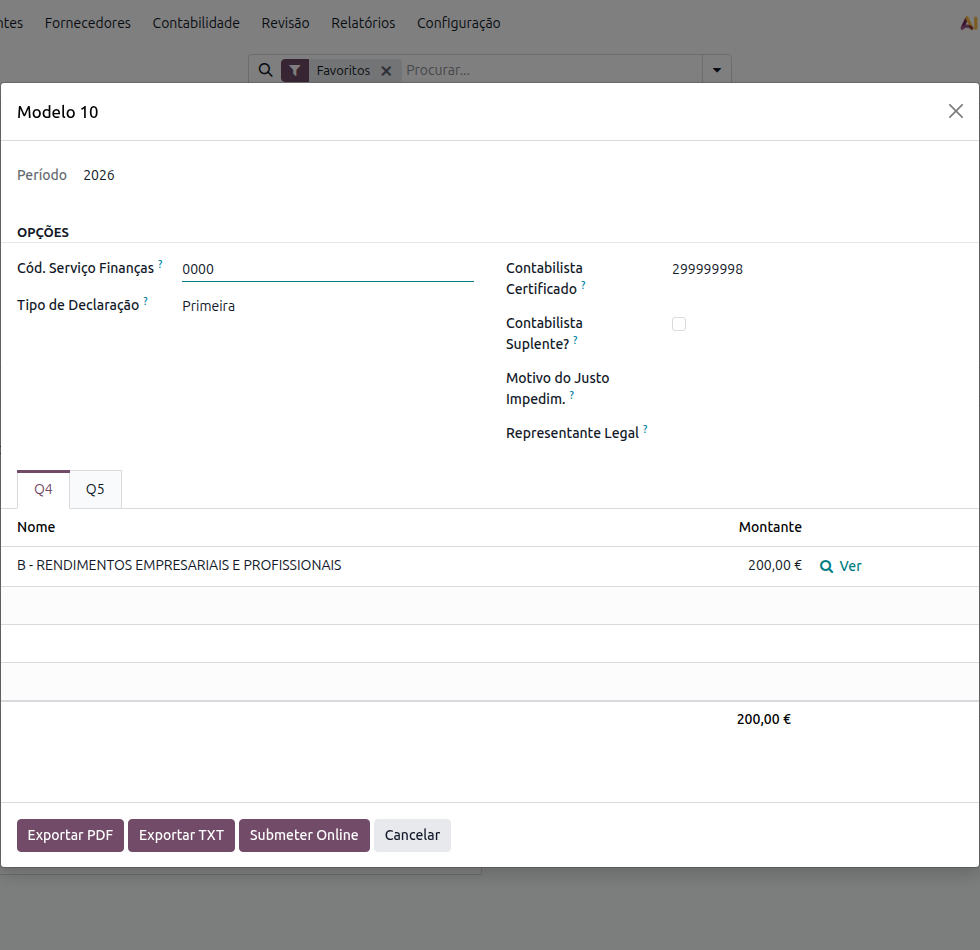
Além do PDF e do ficheiro para submissão, esta declaração pode ser entregue diretamente a partir do Odoo (ver Submissão à AT).
Modelo 30
Declara os rendimentos considerados obtidos em território português que foram pagos ou colocados à disposição de entidades não residentes. É uma obrigação declarativa: não gera valor a pagar, e existe para evitar a dupla tributação.
Abra e escolha o período. O Q8 contém uma linha por titular e tipo de rendimento.
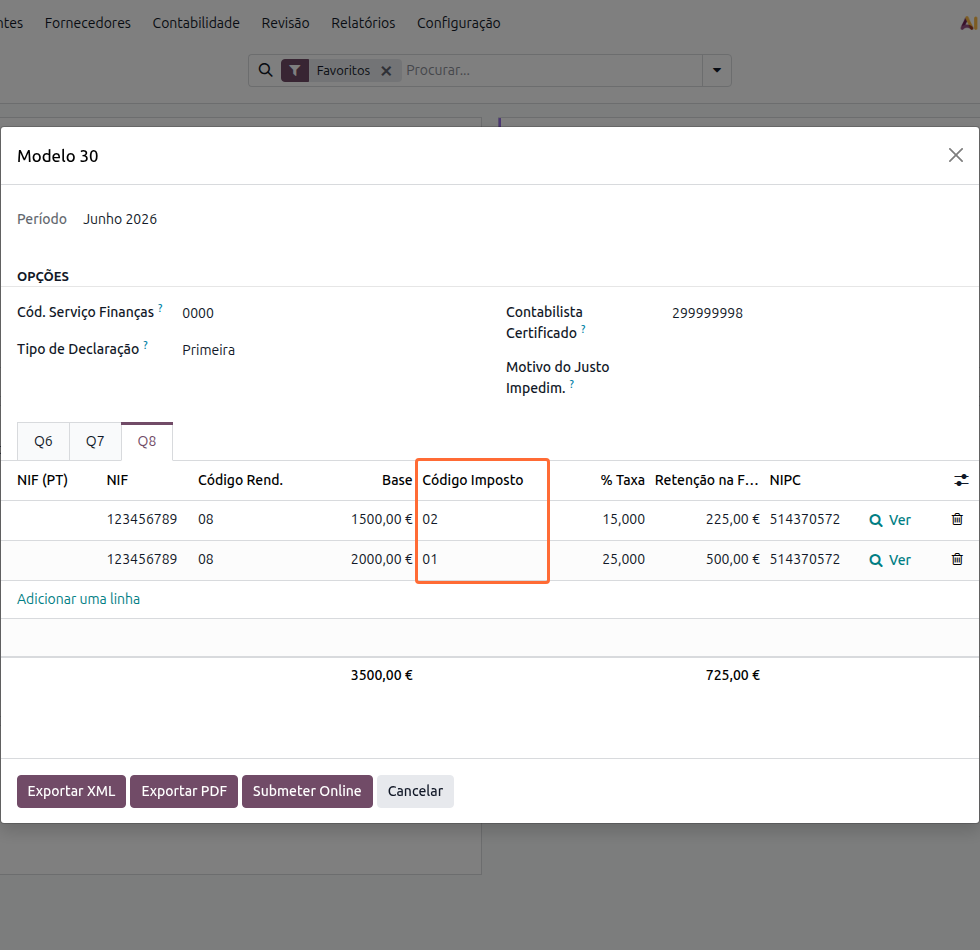
Cada linha traz o NIF do beneficiário, o Código Rend. (campo 35), a base, o Código Imposto (campo 36), a taxa aplicada e o valor retido. O Código Imposto vem do Regime de Tributação da RF do imposto usado em cada documento, pelo que dois documentos do mesmo titular com regimes diferentes produzem duas linhas distintas, como no exemplo acima: 15% ao abrigo de uma convenção (02) e 25% às taxas internas (01).
Nota
O campo Tipo de Declaração permite indicar se está a entregar a primeira declaração do período ou uma declaração de substituição.
Declaração de rendimentos ao titular
No início de cada ano tem de entregar a cada titular um comprovativo dos rendimentos que lhe pagou e das retenções que lhe fez. Esta declaração produz esse documento a partir dos mesmos lançamentos que alimentam o Modelo 10.
Abra e escolha o ano.
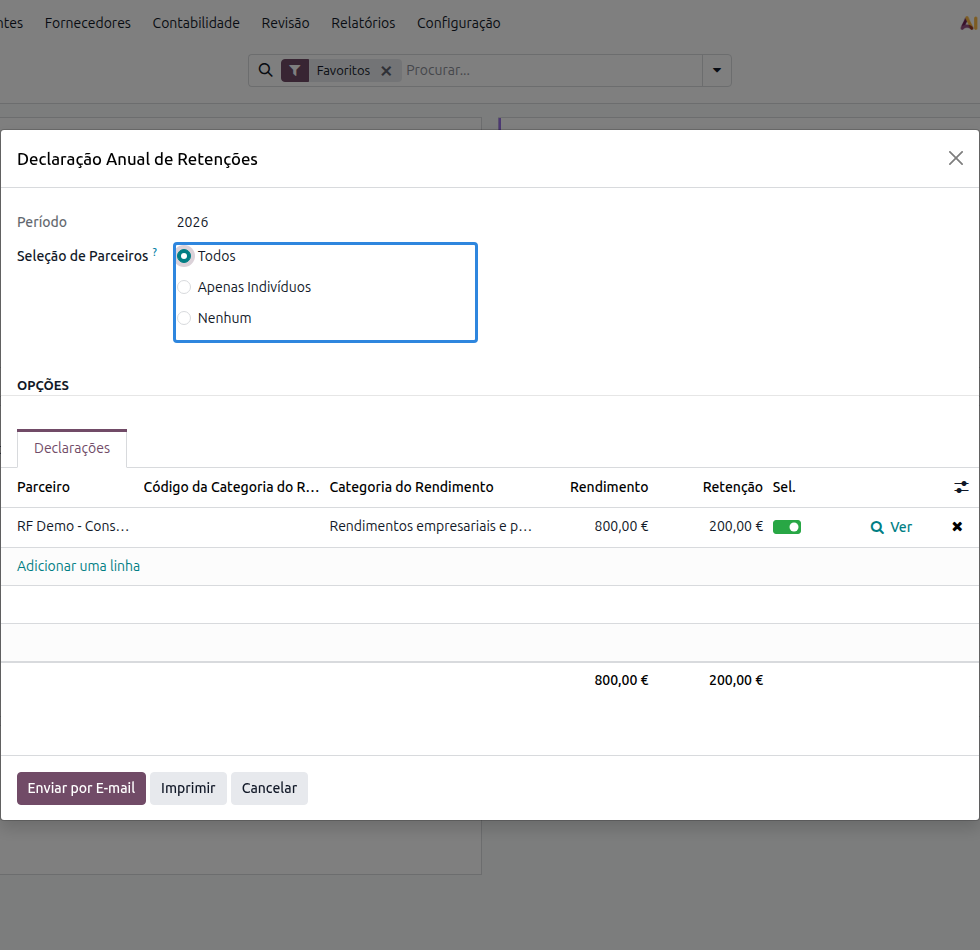
Obtém uma linha por titular e categoria de rendimento. A partir daqui pode:
imprimir as declarações, para entrega em papel;
enviar por email a cada titular, usando o endereço da respetiva ficha.
O campo Seleção de Parceiros permite restringir o envio, com as opções Todos, Apenas Indivíduos e Nenhum. Como estas declarações se destinam a pessoas singulares, o habitual é escolher Apenas Indivíduos e afinar depois a seleção linha a linha, na coluna Sel..
Submissão à AT
O Modelo 10 e o Modelo 30 podem ser entregues diretamente do Odoo, através do webservice das Obrigações Acessórias da Autoridade Tributária, sem passar pelo Portal das Finanças. O Odoo constrói o ficheiro da declaração, envia-o, e guarda a resposta da AT, o comprovativo e a referência de pagamento.
Nota
A Declaração Mensal e a Declaração de rendimentos ao titular não têm submissão por webservice: a primeira é exportada em XML para entrega no Portal das Finanças, a segunda destina-se ao titular e não à Autoridade Tributária.
Credenciais
A entrega é feita com as credenciais do contabilista certificado com poderes declarativos para o contribuinte. São dois conjuntos de credenciais, ambos guardados na ficha do utilizador, no separador Portugal (em ou nas próprias ):
Campo |
O que preencher |
|---|---|
Nome de utilizador e Senha |
Credenciais do contribuinte no Portal das Finanças. O nome de utilizador tem o
formato |
Contabilista Certificado |
Ative na ficha do utilizador que é contabilista certificado e pode entregar declarações em nome de contribuintes |
Utilizador TOC e Senha TOC |
Credenciais do contabilista certificado no Portal das Finanças, pedidas apenas quando o campo anterior está ativo |
Importante
Sem o nome de utilizador do contribuinte, ou sem as credenciais do contabilista certificado, a submissão para. O Odoo indica qual dos dois falta e onde o preencher.
Campos obrigatórios da declaração
O ficheiro da declaração leva a identificação de quem a entrega, que preenche nas opções da declaração antes de calcular:
Cód. Serviço Finanças: o código de quatro dígitos do serviço de finanças, vindo da ficha da empresa-mãe (as declarações são entregues pela empresa-mãe, mesmo quando está a trabalhar numa sucursal);
Contabilista Certificado: o NIF do contabilista certificado, vindo da ficha da empresa;
Representante Legal: o NIF do sujeito passivo ou do seu representante legal.
Nota
Estes dois primeiros campos são exigidos para exportar o ficheiro e para submeter, mas não para imprimir: o PDF continua disponível como rascunho de trabalho, mesmo com a identificação incompleta.
Quando não está a entregar a primeira declaração do período, o Tipo de Declaração passa a Substituição e são pedidas a Data do Facto Orig. Subst. e, se for o caso, a indicação Ao abrigo Art. 119º - 1ºd?. Se estiver a entregar fora de prazo com justo impedimento, indique o Motivo do Justo Impedim. e as datas de ocorrência e de cessação do facto, nos termos do art.º 12.º-A do Decreto-Lei n.º 452/99, de 5 de novembro.
Validar, submeter e acompanhar
Depois de calcular a declaração, o botão Submeter Online abre o passo Submissão Online (AT), com as credenciais, as opções e as operações disponíveis.
A opção Poderes Declarativos Plenos vem ativa: significa que o contabilista certificado tem poderes declarativos plenos para o contribuinte, e por isso basta o seu utilizador para entregar. Se os não tiver, desative-a, escolha o Utilizador Contabilista Certificado e preencha a Senha do Contribuinte.
O trabalho faz-se por esta ordem:
Validar online: a AT verifica a declaração e devolve os erros e alertas que encontrar, sem a entregar. É o momento de corrigir a configuração ou os valores.
Submeter Online: entrega oficial da declaração, pedindo confirmação antes de enviar. Se a AT devolver apenas alertas não bloqueantes, a submissão só passa com a opção Aceitar Alertas ativa.
Concluída a submissão, o Id da Declaração na AT fica preenchido, e com a opção Obter Comprovativo (ativa por defeito) o comprovativo é descarregado logo a seguir.
A partir daí, e sempre a partir desse id, tem disponíveis:
Operação |
O que devolve |
|---|---|
Consultar |
As declarações deste modelo já entregues, com o id, a situação e a data de submissão |
Obter comprovativo |
O comprovativo da submissão, em PDF |
Obter erros |
Os erros que a AT encontrou na validação central da declaração entregue |
Obter referência de pagamento |
A referência de pagamento (DUC), em PDF |
Os ficheiros ficam no próprio passo, para descarregar: a Declaração que foi enviada, o Comprovativo da submissão e a Referência de pagamento. O bloco Resposta mostra o que a AT devolveu, incluindo o código, a mensagem e o detalhe do erro quando a operação não corre bem.
Dica
A consulta não precisa de id: use-a para confirmar, do lado da AT, se a declaração do período já foi entregue, antes de submeter outra vez.
Enviar o comprovativo por e-mail
Obtido o comprovativo ou a referência de pagamento, o bloco Enviar por e-mail permite fazê-los seguir sem sair da declaração: indique os Destinatários do E-mail e carregue em Enviar e-mail. Os documentos vão em anexo, com uma mensagem que identifica a empresa e o período da declaração.
Nota
Cada destinatário tem de ter endereço de e-mail na ficha. O Odoo avisa qual deles não tem, para que o preencha ou o retire da seleção.