
SAF-T Faturação
O SAF-T de faturação é uma obrigação legal que tem de ser cumprida junto da AT
Aprenda o que é o elemento SAF-T de cada documento e como consultar o seu estado, e depois como gerar o ficheiro e lidar com alguns erros de validação que possam surgir durante a sua criação
Elemento SAF-T
O ficheiro SAF-T é composto por um bloco de informação por cada documento: fatura, recibo, encomenda, guia de transporte, etc. A esse bloco chamamos Elemento SAF-T
Para que a exportação do ficheiro seja rápida, a Localização PT+ não espera pelo fim do mês para preparar estes blocos. O elemento de cada documento é preparado e validado logo que o documento é emitido e fica guardado no próprio documento. Na exportação, o ficheiro SAF-T junta os elementos já preparados
Se mais tarde alterar um documento já emitido de uma forma que afete o SAF-T, o elemento desse documento fica marcado para ser preparado de novo
Estados do elemento
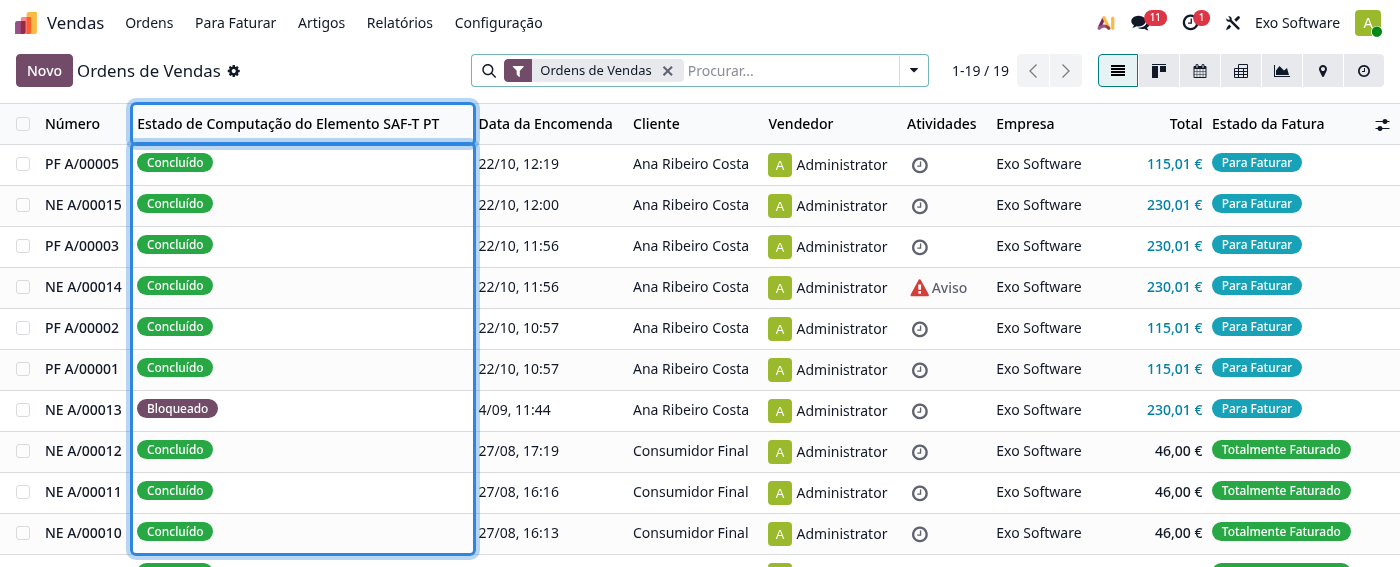
Cada documento mostra em que estado está o seu elemento SAF-T:
Estado |
Significado |
|---|---|
Necessário |
O elemento ainda não foi preparado, ou tem de ser preparado de novo. É preparado na próxima exportação do SAF-T |
Concluído |
O elemento está preparado e validado, pronto para entrar no ficheiro SAF-T |
Erro |
Não foi possível preparar o elemento. O Odoo tenta de novo na próxima exportação do SAF-T, mas deve corrigir o documento antes disso |
Bloqueado |
O elemento foi congelado manualmente. Entra no ficheiro SAF-T tal como está e nunca é preparado de novo, mesmo que o documento seja alterado |
Manual |
O elemento foi inserido manualmente pelos nossos serviços |
Consultar o estado
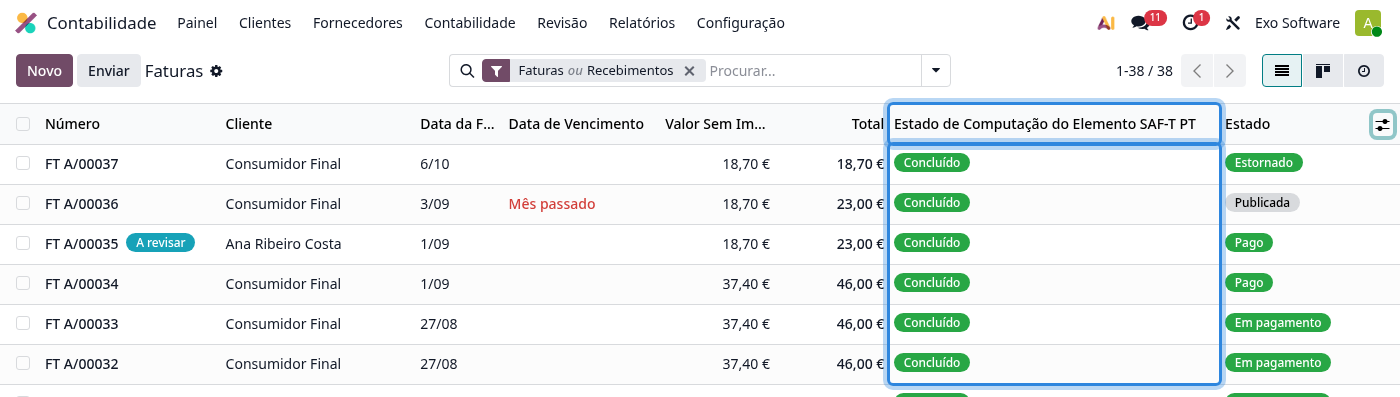
O estado do elemento SAF-T está disponível como coluna opcional nas listas de:
Faturas, notas de crédito e notas de débito
Pagamentos
Encomendas e orçamentos de venda
Guias de transporte
Pedidos do Ponto de Venda (restaurante)
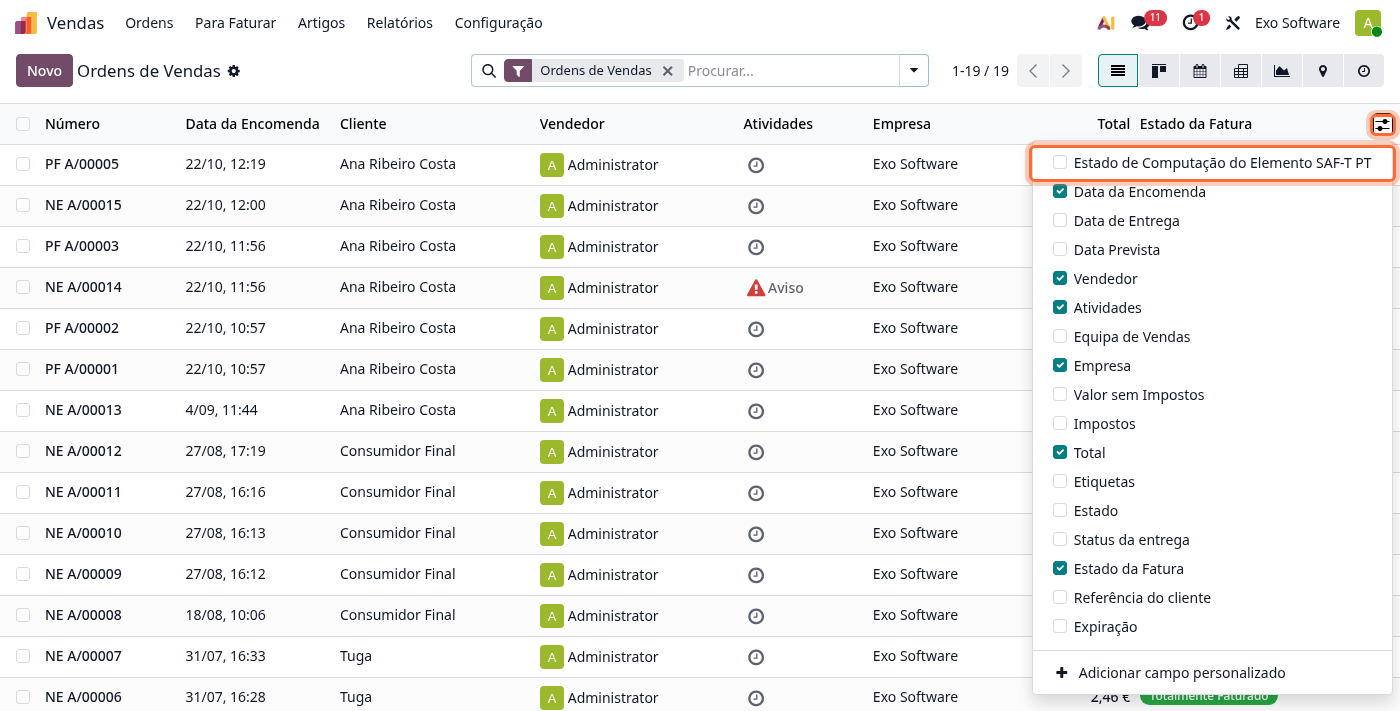
A coluna está escondida por defeito. Para a mostrar, abra a lista que quer consultar, carregue no ícone de colunas opcionais, no canto superior direito da lista, e marque a opção Estado de Computação do Elemento SAF-T PT
A coluna passa a mostrar o estado do elemento de cada documento
Dica
O Odoo guarda esta escolha no seu navegador. Só precisa de ativar a coluna uma vez em cada lista
Bloquear, desbloquear e recalcular
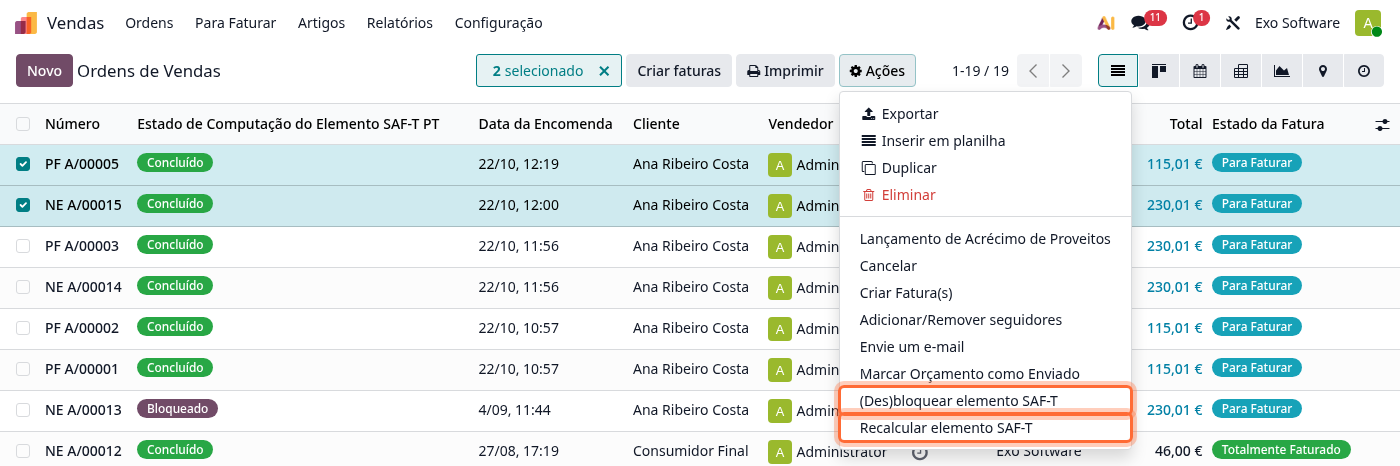
Nas mesmas listas, selecione um ou mais documentos e abra o menu Ações. Tem duas ações disponíveis:
(Des)bloquear elemento SAF-T, bloqueia os documentos selecionados ou, se já estiverem bloqueados, desbloqueia-os. Um documento desbloqueado fica no estado Necessário
Recalcular elemento SAF-T, prepara de novo e na hora o elemento dos documentos selecionados. Os documentos bloqueados não são recalculados
Importante
Para usar a ação (Des)bloquear elemento SAF-T, selecione só documentos bloqueados ou só documentos não bloqueados. Se misturar os dois, o Odoo mostra um erro
Aviso
Bloqueie um elemento apenas quando o pretende manter exatamente como está, por exemplo depois de os nossos serviços o corrigirem. Um elemento bloqueado não acompanha as alterações do documento
Exportação
Para poder exportar o ficheiro SAF-T de Faturação que tem de submeter à Autoridade Tributária, aceda à app Faturação / Contabilidade (dependendo respetivamente se tem versão Community ou Enterprise do Odoo), vá ao menu Relatórios e no separador Portugal selecione a opção Exportar SAF-T.


Vai abrir uma janela que predefine o Período como Mês Passado, mas pode selecionar o período como lhe for mais conveniente, mudando o Período ou alterando a Data Inicial e/ou Data Final.
É recomendado que mantenha o visto na opção Validar para fazer uma verificação do ficheiro, no entanto se espera que o ficheiro seja muito grande pode optar por não fazer esta verificação.
Carregue em Exportar XML.

Nota
Caso tenha os nossos módulos de contabilidade instalados, terá um campo extra para selecionar o tipo de SAF-T escolha a opção Faturação

Vai ser gerada uma nova janela com um resumo de possíveis erros que existam nos documentos para que seja mais fácil ver necessidade de correção de erros
No campo Motivo pode encontrar uma descrição do que está a causar o erro

Depois de não ter erros, faça download do ficheiro gerado para inserir no site da Autoridade Tributária.

Esta janela tem ainda duas opções:
Registar ao Fechar, Vai criar uma entrada junto com uma cópia do ficheiro gerado para que possa consultar posteriormente
Registar como Submetido, se o visto estiver ativo o registo gerado vai ser considerado como submetido sem problemas à AT

Submeta o ficheiro à AT, depois de submeter o ficheiro pode fechar esta janela.
Automatismo (Cron)
A nossa Localização PT+ possuí uma ferramenta excepcional para emissão automática dos ficheiros SAFT
Esse automatismo carece de configuração específica às suas necessidades, pelo que pode solicitar os nossos serviços para o ajudar com as configurações. No entanto uma vez configurado não terá de se preocupar mais.
Veja também
Saiba mais sobre o nosso automatismo de criação de SAF-T marcando uma Formação