
Stock
A forma como o stock é tratado em Odoo pode variar bastante pelo que é aconselhado estudar o tema antes de o começar a implementar na sua organização.
A Localização PT+ adiciona documentação legal e processos exigidos pela AT de forma a facilitar a integração e operacionalização para organizações a atuar em Portugal.
Vamos começar por ver algumas considerações básicas sobre o Processo em Odoo para depois podermos passar à operacionalização dos movimentos.
Artigos
Em primeiro lugar é preciso perceber como são tratados os artigos em Odoo. Existem algumas informações chave que podem facilitar imenso a forma como interage com o Odoo e os requisitos necessários, para que o funcionamento decora dentro da normalidade.
Dica
Logo no topo da página, por baixo do nome pode encontrar a funcionalidade do artigo:
Vendas, vai estar disponível na app Vendas
Compras, vai estar disponível na app Compras
Subscrições, vai estar disponível na app Subscrições permitindo ter períodos de recorrência
Despesas, vai estar disponível na app Despesas

Dica
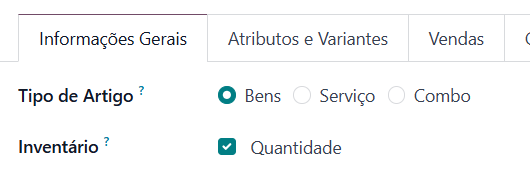
Existem muitos Tipos de Artigos disponíveis em Odoo, no entanto só existem 3 principais:
Serviço
Bens
Sem controlo de Inventário, não é feito controlo de stock e é sempre tratado como existindo stock disponível do mesmo
Com controlo de Inventário, é feito controlo de stock de uma de 3 maneiras (Saiba mais)
Combo, artigo que permite a combinação de outros existentes
Importante
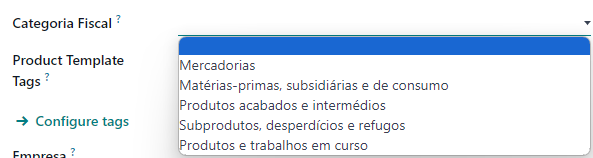
De notar que existe uma grande diferença entre Tipo de Artigo e Categoria Fiscal:
Tipo de Artigo, é a designação que o Odoo usa para saber que tipo de artigo se trata
Categoria Fiscal, é a classificação incluída pela Localização PT+ da Exo Software, atribuída em Portugal aos tipos de bens e usada na Comunicação de Inventário à AT
Dica
Existem 2 tipos de Política de Faturação que depois se subdividem mediante o que são:
Bens físicos
Quantidades Encomendadas, assim que exista uma Compra/Venda já pode gerar a fatura
Quantidades Entregues, só depois de confirmada a receção dos bens pode gerar a fatura (maior controlo)

Serviços
Pré-pago/Preço Fixo, assim que exista uma Compra/Venda já pode gerar a fatura
Baseado em Timesheet, só depois de registar consumo de tempos é que vai poder faturar
Baseado em Milestones, só depois de cumpridas as metas vai poder faturar
Quantidades Entregues (Manual), pode preencher manualmente o consumo e ir faturando

Importante
Ao inserir um artigo num documento, a política de faturação do artigo naquele momento, vai ficar associada ao mesmo por motivos de rastreabilidade de documentos.
Por esse motivo, não pode mudar a política de faturação do artigo para esse documento a não ser removendo a linha do mesmo e voltando a inserir, o que nem sempre é possível. Mas pode mudar para documentos seguintes.
No entanto, isto pode gerar erros de faturação, pelo que é altamente recomendado classificar muito bem este aspeto do artigo antes de prosseguir com a sua utilização.
Dica
A categoria do artigo é uma funcionalidade Odoo que permite que o artigo herde características na eventualidade de um determinado campo não estar preenchido na ficha do artigo, nomeadamente no que diz respeito a questões contabilísticas.
Também é nestas categorias que vai poder inserir a estratégia de remoção de artigos do inventário, bem como a política de valorização do inventário para o artigo
Pode criar subcategorias que lhe permitam melhor gerir os seus artigos pois as categorias também podem herdar características de categorias ascendentes

A Exo Software aconselha sempre a partir de uma árvore de categorias contabilística e depois a diversificar conforme as suas necessidades
Dica
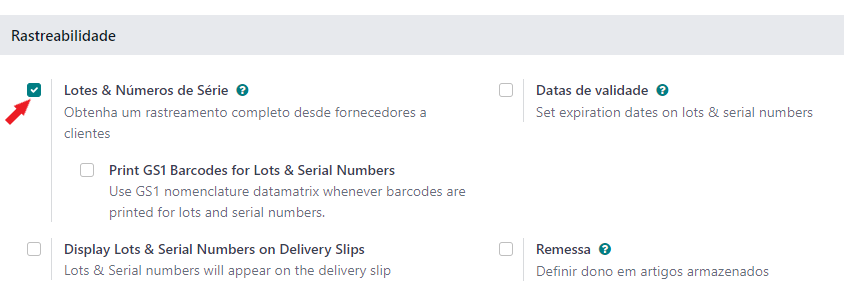
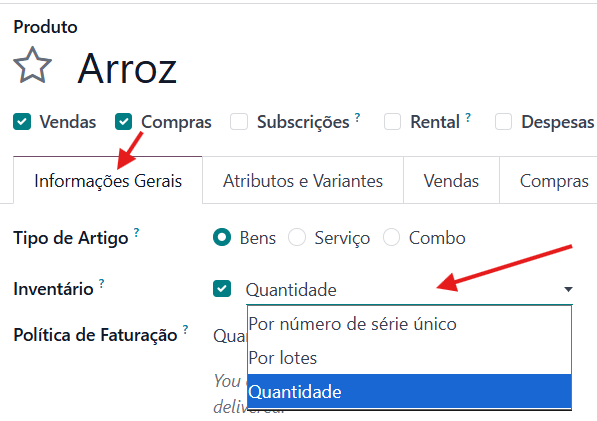
Se pretender ter rastreabilidade nos seus artigos é fundamental que a mesma esteja devidamente configurada, para tal deve ir às configurações de inventário e ativar a funcionalidade
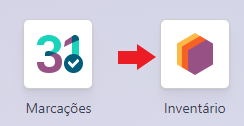
Para isso aceda à app Inventário e em seguida vá ao menu no separador de Rastreabilidade Selecione a opção Lotes & Números de Série

Em seguida deve ir ao artigo e na aba do Inventário escolher qual a política a associar ao produto:
Quantidade apenas controla a quantidade em stock permitindo consumos parciais sem informação adicional
Por lotes, vai permitir consumos parciais das quantidades, mas obriga a inserir dados extra
Por número de série único, vai obrigar a consumo de uma e uma só unidade
Perigo
Em Odoo é utilizado o mesmo campo para Lotes e Nº de Série pelo que só pode ter um ativo por artigo
Armazéns e Localizações
Em Odoo um Armazém é um local físico separado de outros. Uma Localização é uma zona dentro de um armazém, pelo que cada armazém pode ter diversas localizações (e sub localizações), mas uma localização só pode pertencer a um armazém.
Perante a AT, sempre que tenha de atravessar a via pública deve ter um armazém diferente para que as moradas estejam corretas nos documentos. Se não precisar de o fazer, pode tratar vários edifícios como sendo o mesmo armazém.
Nota
Pode conjugar estes conceitos para melhor reproduzir o seu fluxo em Odoo
Perigo
Para que seja considerado stock, um artigo tem de estar numa localização que esteja associada ao stock do armazém. No caso de estar na raíz do armazém ou noutra localização não dependente de stock, não vai ser considerado.
Para aceder às configurações de ambos deve na app de Inventário aceder ao menu e ao menu
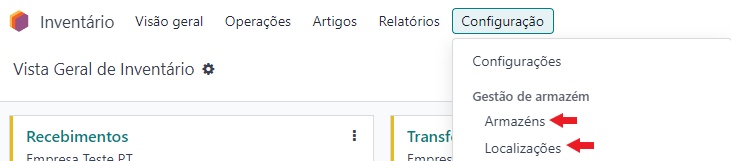
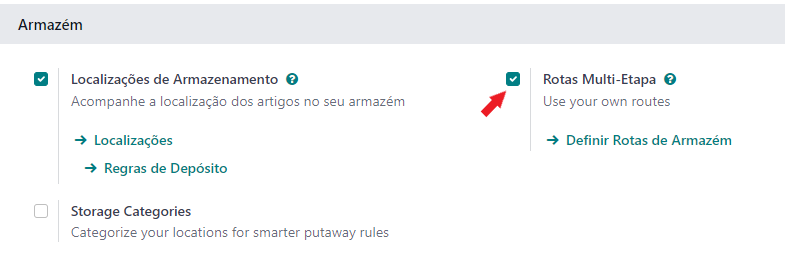
Pode optar por utilizar as rotas pré-definidas do Odoo. Estas rotas podem ser Simples ou Multi-Etapa. Caso pretenda usar as rotas multi-etapa, deve ativar a opção correspondente.
Para isso, aceda à app Inventário e em seguida vá ao menu no separador de Armazém Selecione a opção Rotas Multi-Etapa
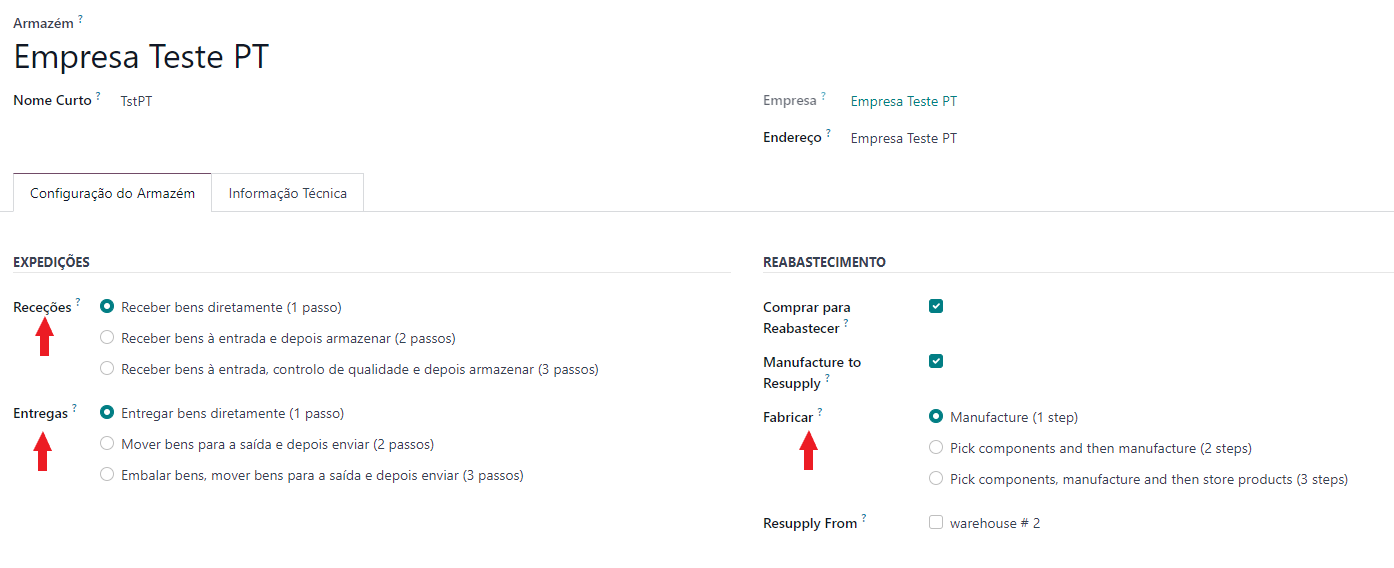
Em seguida, pode ir à configuração do armazém e decidir em quantos passos quer fazer as seguintes rotas:
Receção
Produção
Entrega
Operações
As Rotas são compostas por Operações, ou seja, cada etapa de uma rota vai ser operação, estas Operações vão estar visíveis no menu Visão Geral da app Inventário
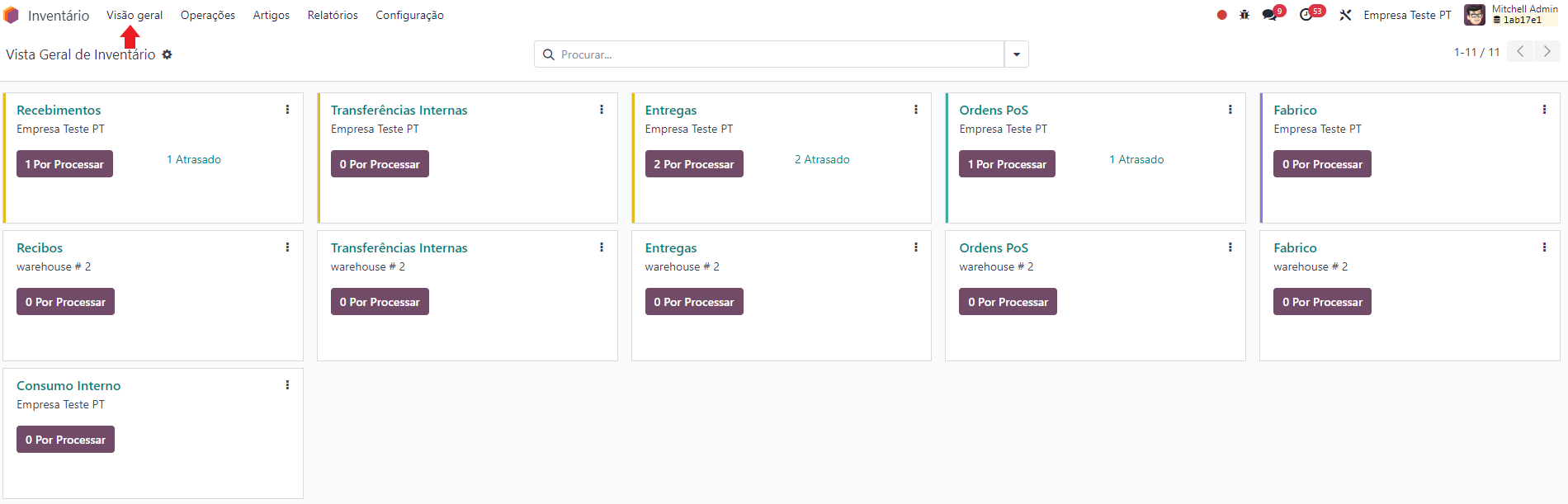
Dica
As Operações principais vão ser repetidas para cada armazém, mas depois pode criar operações específicas para cada armazém conforme as necessidades.
Se existir alguma Operação que não vá utilizar, pode arquivar a mesma para que não esteja disponível aos utilizadores
Pode configurar as Operações para que se adequem ao seu fluxo e às suas necessidades, para isso aceda à app de Inventário e vá ao menu e selecione a operação a modificar
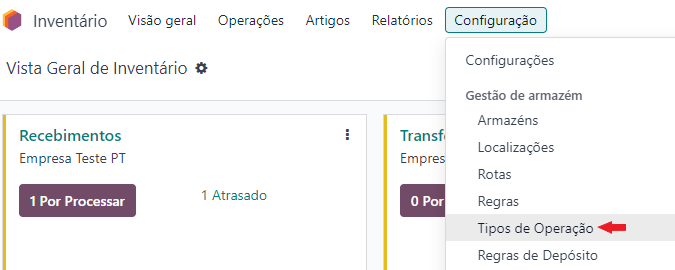
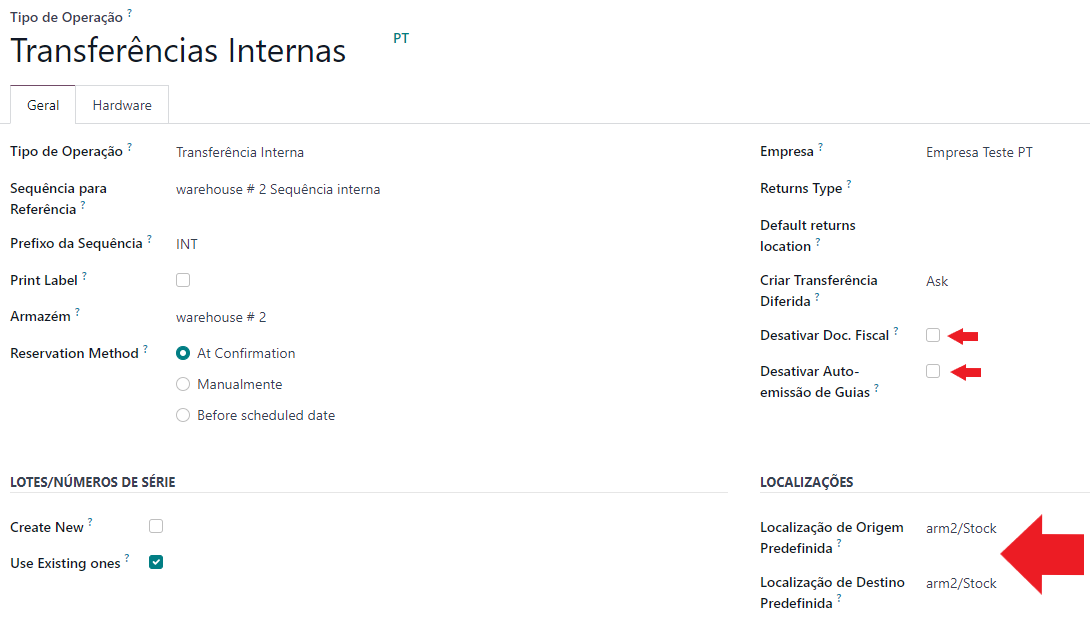
Dependendo do tipo de operação, as informações que pode alterar são ligeiramente diferentes, no entanto chamamos a atenção para:
Desativar Doc. Fiscal, para as operações que não o exijam, pode desativar a obrigatoriedade de associar uma série documental a esta operação
Desativar Auto-emissão de Guias não sendo obrigatório pode cancelar a emissão automática de guias para certas operações, no entanto, mantém a possibilidade de fazer a emissão manual das mesmas em qualquer momento
Localizações, nestes campos pode estipular as localizações por defeito a usar quando esta operação é selecionada, podendo no entanto, movimento a movimento, alterar as mesmas
Consumo Interno em Odoo
É suportado nativamente pelo Odoo, no entanto o consumo interno de artigos que foram comprados para stock, não é intuitivo de se reproduzir, por esse motivo a Exo Software desenvolveu uma metodologia para simplificar este processo, bem como a possibilidade de reportar esses mesmos custos a projetos específicos.
Como gerar as guias
Existem duas formas de emitir guias em Odoo:
diretamente do documento de Compra/Venda
a partir da operação correspondente
No documento de Compra/Venda
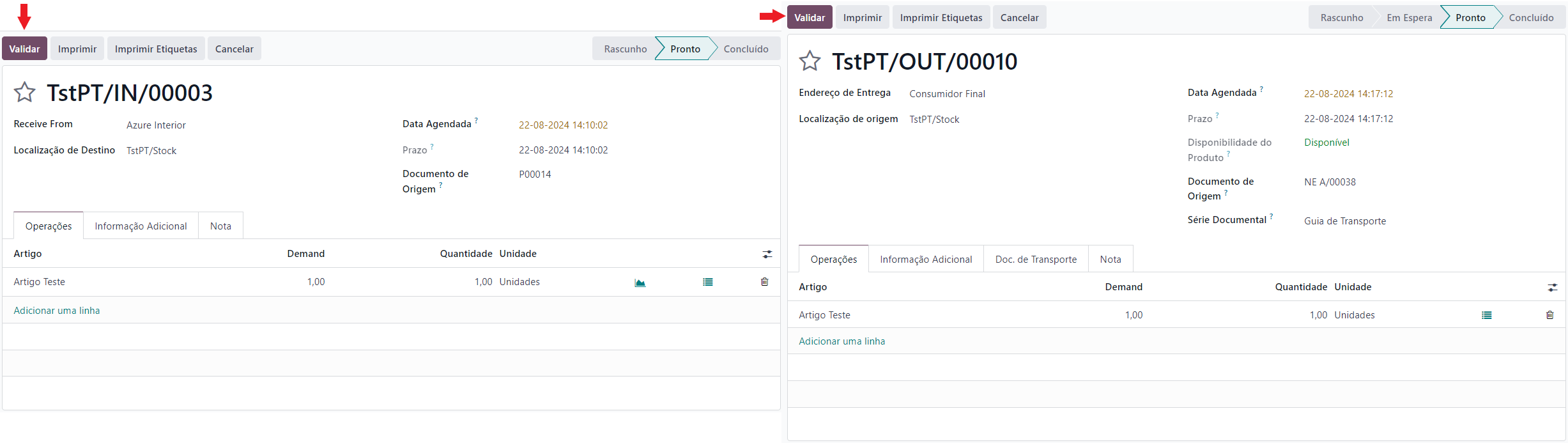
Ao gerar um documento de Compra/Venda que inclua Bens é gerado de forma automática um smart button no topo da página com o icon de um camião. Esse smart button agrupa todos os documentos de Recebimento/Entrega associados ao processo, clique no mesmo
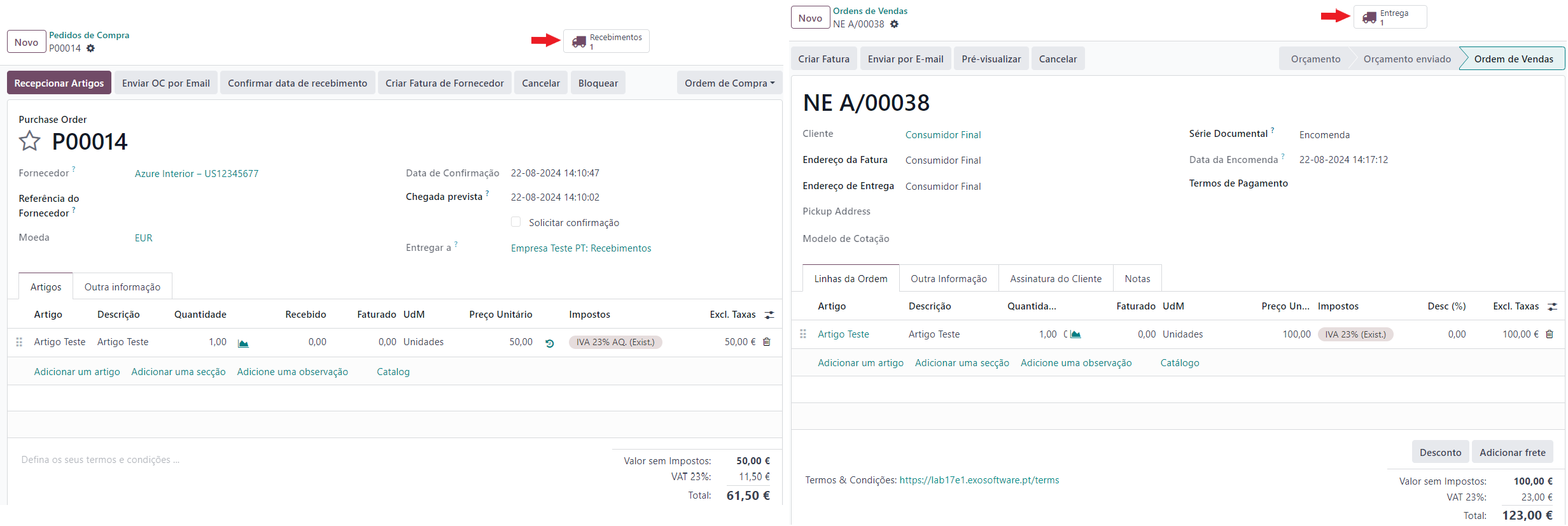
Nota
No caso de só ter um movimento vai ser redirecionado diretamente para o documento, se tiver múltiplos documentos vai ser redirecionado para uma listagem de todos os movimentos e poderá escolher o correto.
O documento de transporte vai herdar os produtos ligados à Compra/Venda
Em seguida deve fazer o processo de validação necessário mediante as escolhas que fez nas suas rotas e classificação de produtos.
Ao validar o documento as guias vão ser comunicadas e passar a estar disponíveis para impressão
Dica
Por defeito, na eventualidade de as quantidades serem diferentes da procura vai ser questionado sobre se pretende fazer uma transferência diferida da quantidade remanescente.
Se optar por o fazer, vai gerar um novo documento de transporte, associado à sua Compra/Venda
Nota
Só é obrigado a comunicar à AT (e emitir guia no caso de desejar) a entidade que envia os produtos
Importante
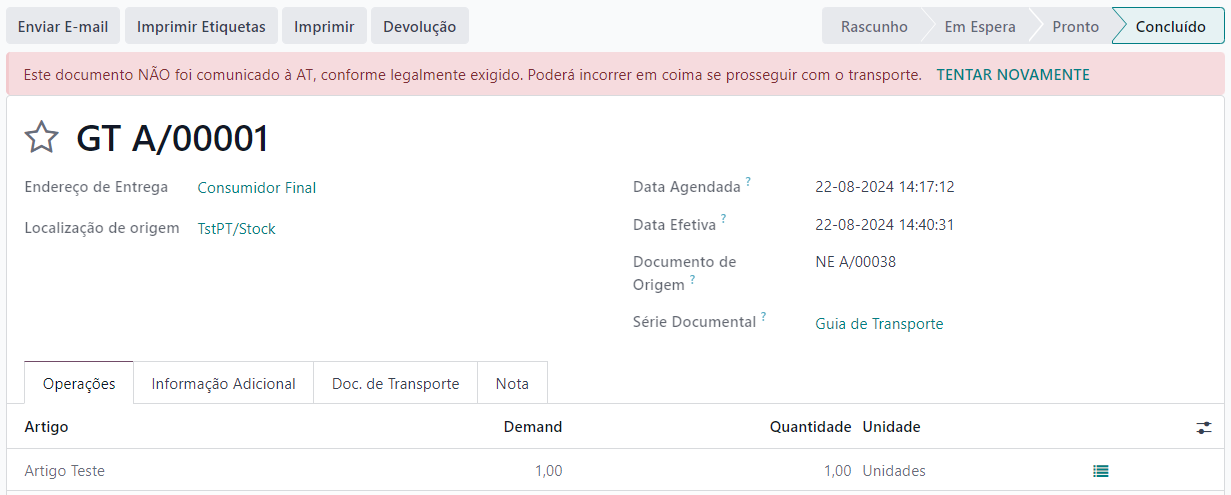
No caso de a comunicação ter falhado vai surgir uma mensagem de erro com hipótese de voltar a tentar a comunicação
Veja também
Na operação correspondente
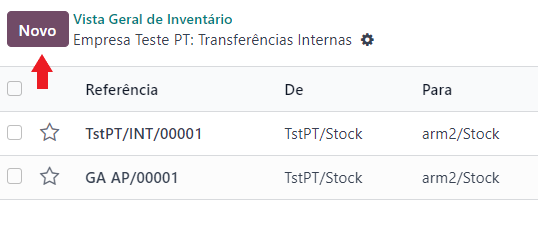
Caso pretenda gerar movimentos de artigos que não estão associados a Compras/Vendas deve ir à Operação correspondente e fazer Novo
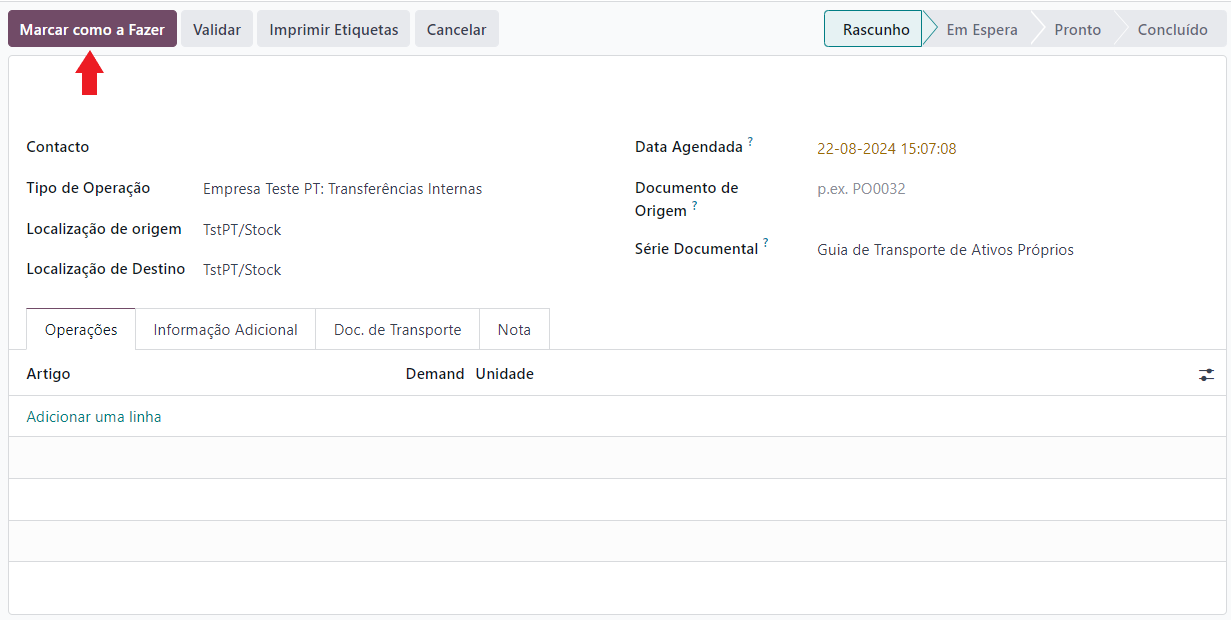
Em seguida preencha o documento de transferência, isto inclui indicar qual a Série Documental a usar no documento, para os casos em que uma seja obrigatória.
Quando estiver satisfeito pressione em Marcar como a Fazer este passo vai tornar o movimento disponível para execução.
Em seguida deve fazer o processo de validação necessário mediante as escolhas que fez na classificação de produtos.
Ao validar o documento as guias vão ser comunicadas e passar a estar disponíveis para impressão
Dica
Por defeito, na eventualidade de as quantidades serem diferentes da procura vai ser questionado sobre se pretende fazer uma transferência diferida da quantidade remanescente.
Se optar por o fazer, vai gerar um novo documento de transporte, associado à sua Compra/Venda
Nota
Só é obrigado a comunicar à AT (e emitir guia no caso de desejar) a entidade proprietária dos produtos
Importante
No caso de a comunicação ter falhado vai surgir uma mensagem de erro com hipótese de voltar a tentar a comunicação
Veja também
Guias de Devolução
As guias de devolução devem ser feitas a partir do documento original que lhes deu origem para que se mantenha o rastreamento do processo. Por esse motivo, em Odoo nos documentos de Recebimento/Entrega tem rápido acesso ao botão Devolução
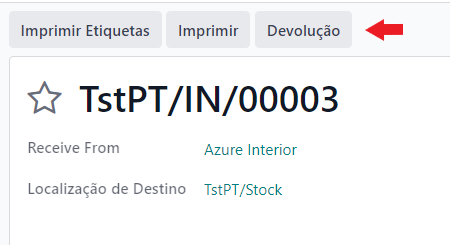
Carregue neste botão e irá abrir uma nova janela onde poderá escolher os produtos a devolver e a localização de destino da devolução, em seguida carregue no botão Devolução
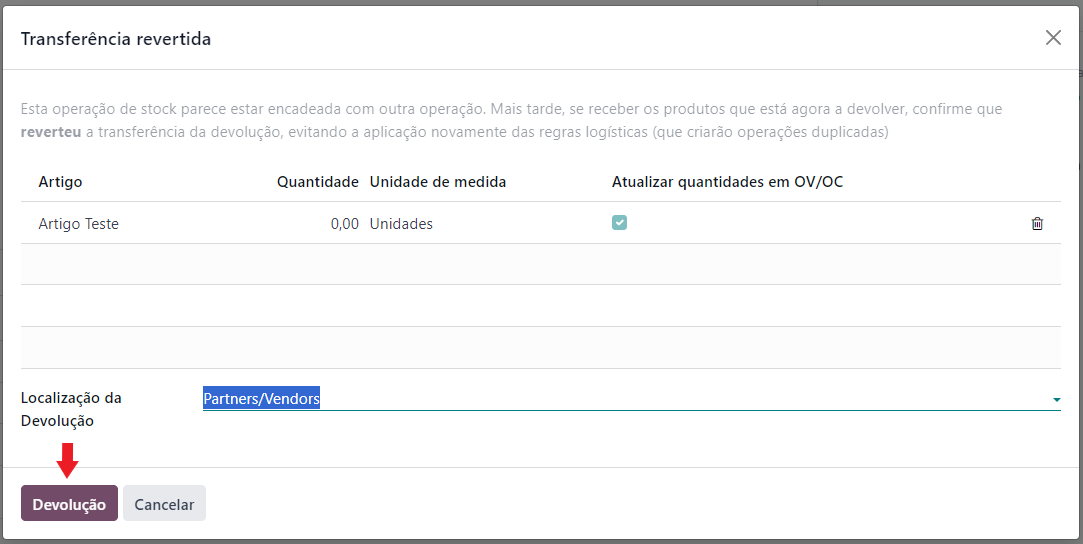
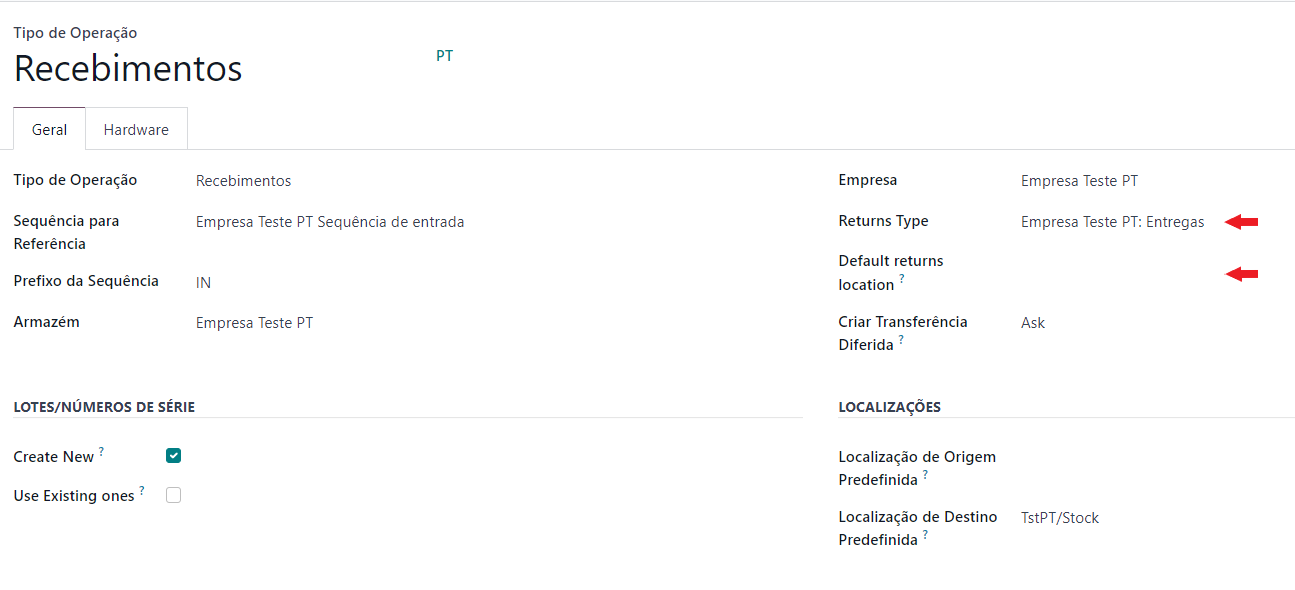
Um novo documento vai ser gerado usando a operação de devolução que foi especificada na operação original bem como a localização de destino especificada
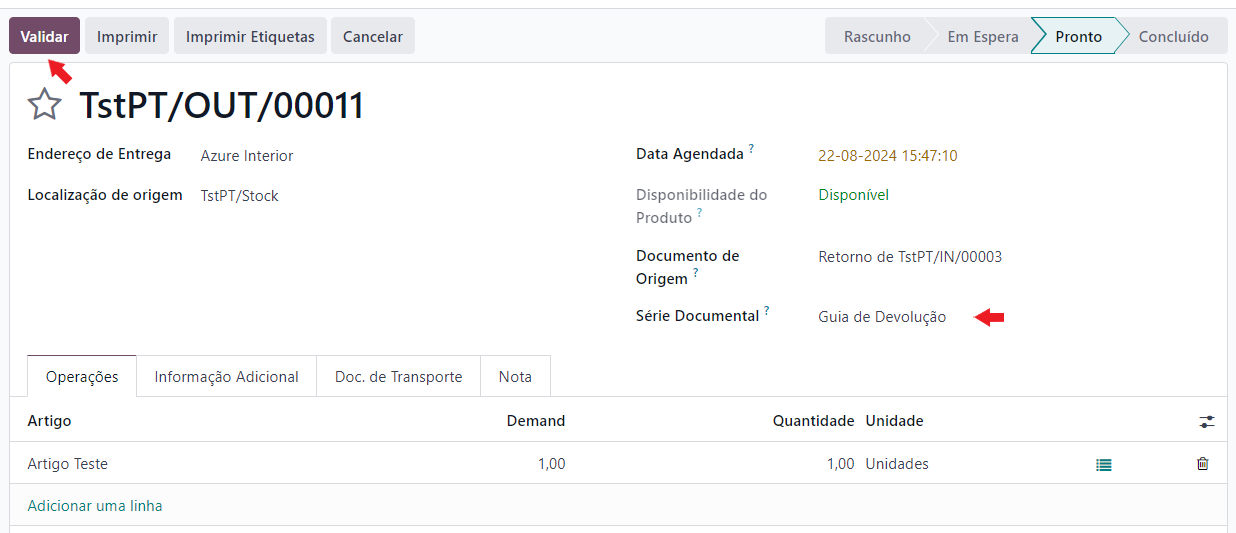
Em seguida deve escolher a Série Documental correta para o tipo de movimento de transporte que em causa, caso uma se aplique.
Depois disso siga o processo normal de validação de movimentos de stock e no fim valide.
Ajuste de inventário
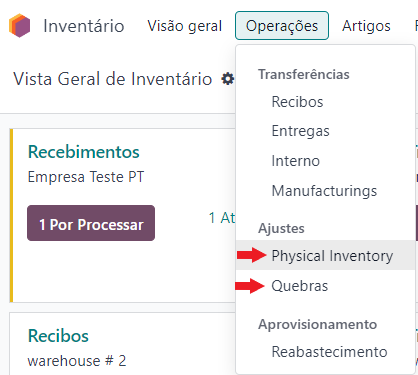
Pode fazer ajustes de inventário diretamente da app de inventário para isso aceda respetivamente a ou a , dependendo do que pretende fazer
Relatórios de Stock
Em Odoo pode ter vários relatórios, mas no que diz respeito aos stocks os mais importantes são:
Relatório de reabastecimento
Apesar de não ser propriamente um relatório funciona como tal pois permite-nos:
ver as necessidades de inventário
selecionar as rotas a utilizar para satisfazer essas necessidades
estabelecer regras de automatismo usando quantidades mínimas e máximas
dar ordem de reabastecimento às necessidades de inventário
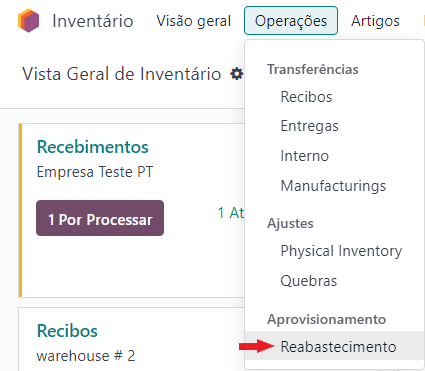
Para ter acesso basta aceder ao menu a partir da app de Inventário

Relatório de Stock
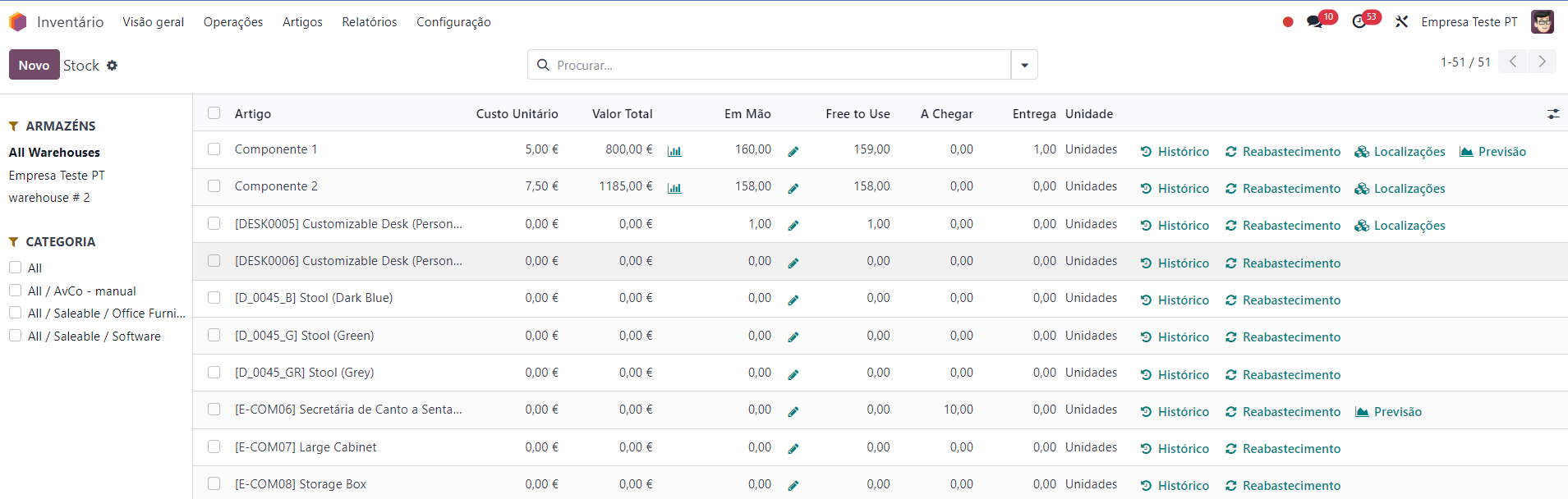
Permite ver a quantidade de inventário (Em Mão, Não Reservado, Forecast esperado de entradas e saídas) e filtrar por localizações e categorias de produtos
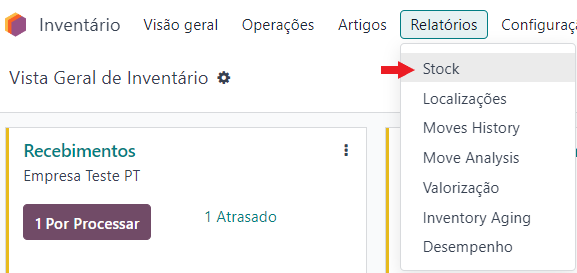
Para ter acesso basta aceder ao menu a partir da app de Inventário
Valorização de Inventário
Nota
A partir da versão 19 o relatório de Valorização foi fundido com o relatório de Análise de Movimentação
A melhor forma de aceder à valorização é selecionar este relatório e mudar para a vista de Lista
Neste relatório vai poder ver um agregado de todos os movimentos de inventário, com possibilidade de o filtrar e agrupar de diversas formas para que obtenha a informação que precisa
Para ter acesso basta aceder ao menu a partir da app de Inventário
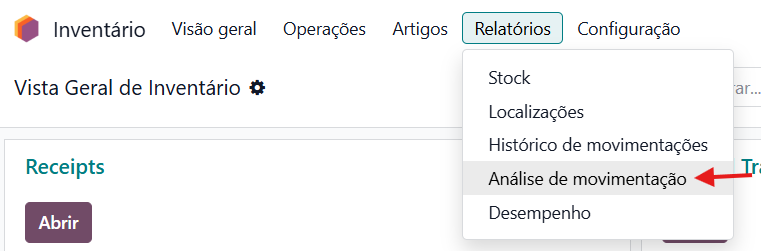

Pode ainda fazer uma valorização e análise de inventário numa data e hora específica que pretenda, para tal carregue no botão Valorização à Data do mapa Relatório de Stock e preencha o requisito

Dica
A partir da versão 19, já pode editar a data de um movimento de stock
num documento de receção de mercadoria, mudando a Data Efetiva
numa contagem mudando a Data Contagem
Comunicação de inventário
A Localização PT+ da Exo ainda acrescenta a todas estas funcionalidades o reporte à AT do inventário
Deve definir nas definições de Inventário se pretende que os bens em transformação são comunicados
Por defeito estes artigos serão comunicados

Para aceder à funcionalidade de comunicação de inventário, aceda à app Faturação / Contabilidade (dependendo respetivamente se tem versão Community ou Enterprise do Odoo), vá ao menu

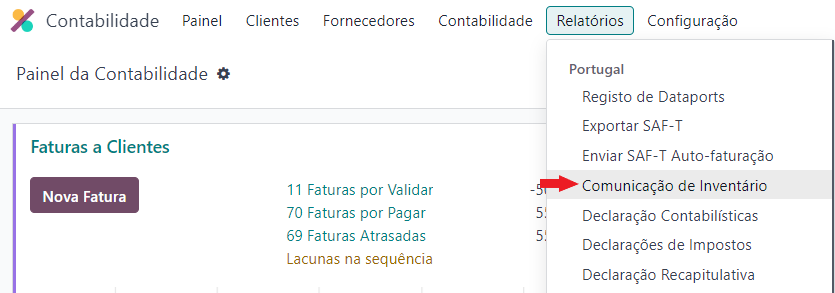
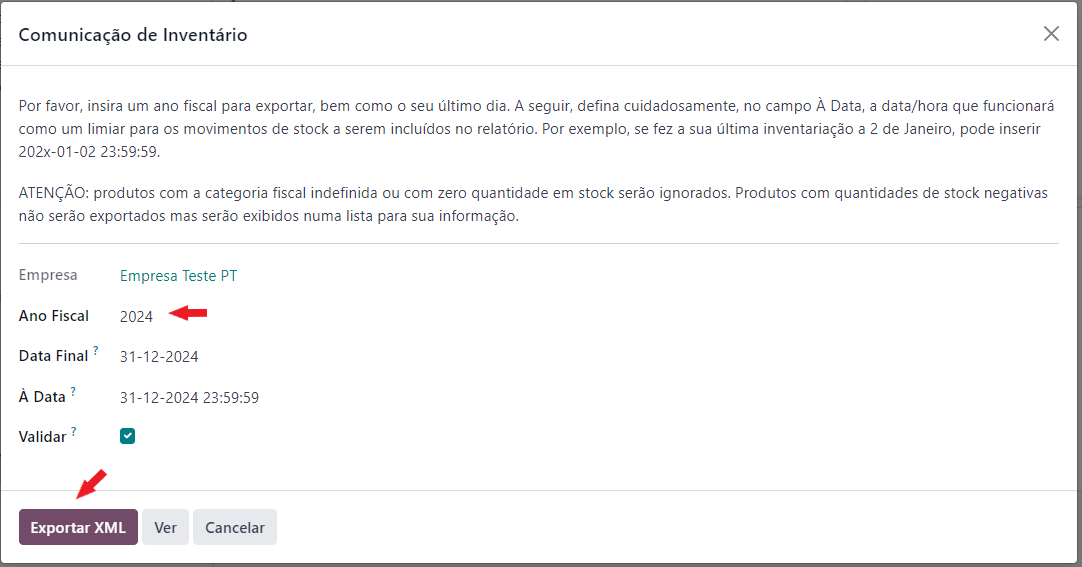
Na janela que se abre selecione o ano Fiscal, pode alterar as datas se precisar de algo diferente das definições padrão e carregue em Exportar XML
Importante
O Odoo funciona de forma diferente à maioria dos softwares no que diz respeito a inventário. Para o Odoo quando se verifica o inventário numa determinada data, o que é feito é um cálculo de todos os movimentos existentes desde o início da operação, até aquele momento.
Como tal e para garantir que está a tirar o ficheiro com os dados corretos, tenha em atenção os seguintes campos e seu significado no preenchimento do assistente
Ano Fiscal, que ano vai ser reportado no documento
Data Final, que data vai ser reportada no documento
À Data, até que momento devem ser contabilizados os movimentos para o cálculo do stock existente. Neste caso o que conta é a data de criação do ficheiro
Example
Pode ainda no dia 5 janeiro estar a fazer movimentos de regularização do inventário do ano anterior e até lá não deve estar a fazer movimentos do novo ano
Perigo
Este é o principal motivo pelo qual o Odoo é tão preocupado em garantir a facilidade de operação e o registo em tempo real dos movimentos tal como eles acontecem no dia-a-dia
Por este mesmo motivo, também aconselhamos a que seja bem pensada a operação em Odoo antes de implementar na sua organização, porque a atitude de fazer já e corrigir depois acarreta bastantes riscos e custos adicionais
De relembrar os seguintes pontos a considerar:
Produtos com dono não serão comunicados, pois a sua posse pertence a terceiros, logo é responsabilidade do terceiro de fazer a comunicação dos mesmos
Serão comunicadas nas Categorias Fiscais os valores que estiverem definidos nos artigos
Se os mesmos estiverem vazios, serão usados os valores da categoria do artigo
Se a categoria estiver vazia, será seguida a árvore de categorias até que um valor seja encontrado
Independentemente desta configuração, artigos que já foram enviados como componentes para produção, serão sempre considerados como Matérias-primas, subsidiárias e de consumo
Se decidiu comunicar os bens em transformação, os produtos esperados como saída da produção serão comunicados como Produtos e trabalhos em curso
Em seguida vai ver um resumo da informação que possa causar erros e terá acesso ao download do ficheiro, depois é só submeter no site da AT e fechar a janela
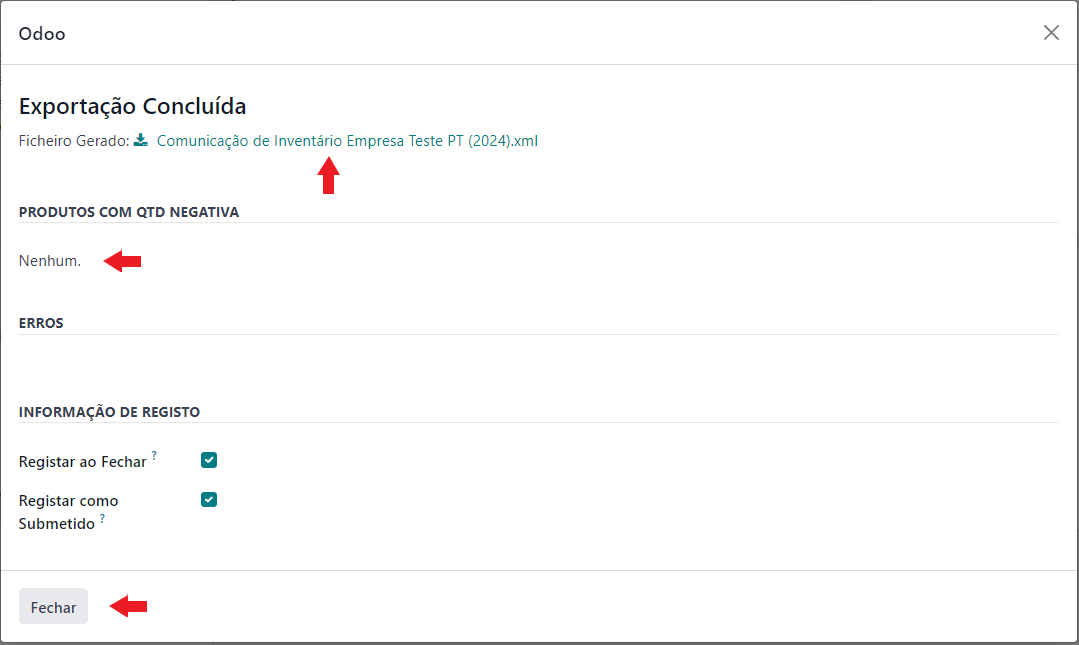
Para auditar estes valores, pode fazer uma consulta na app de Inventário no menu
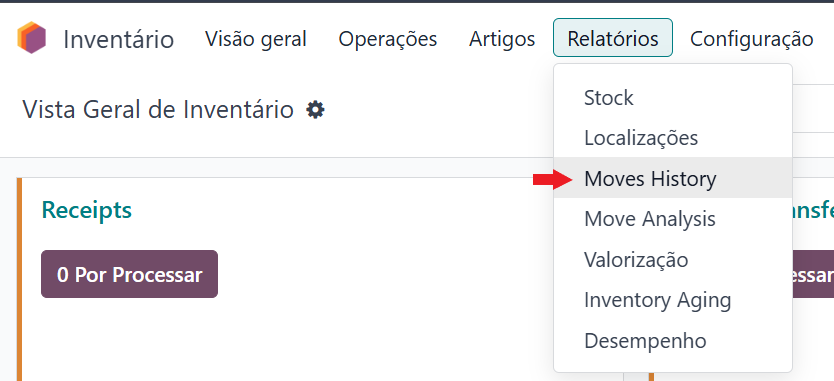
Ajuste os filtros com base nas datas e pontos considerados anteriormente e faça os agrupamentos que achar necessários
Sugerimos um agrupamento pelo menos por produto e quanto aos filtros podem usar os seguintes filtros personalizados para encontrar as seguintes informações
Stocks
Vai buscar as entradas, subtraídas das saídas e dos componentes em operação de produção
[
    "&",
    "&",
    ("product_id.is_storable", "=", True),
    ("owner_id", "=", False),
    "|",
    "&",
    ("state", "=", "done"),
    "|",
    "&",
    ("location_usage", "not in", ["internal", "transit"]),
    ("location_dest_usage", "in", ["internal", "transit"]),
    "&",
    ("location_usage", "in", ["internal", "transit"]),
    ("location_dest_usage", "not in", ["internal", "transit"]),
    "&",
    "&",
    ("state", "=", "assigned"),
    ("picking_type_id.code", "=", "mrp_operation"),
    "&",
    ("location_usage", "in", ["internal", "transit"]),
    ("location_dest_usage", "not in", ["internal", "transit"]),
]
Componentes em operação de produção
[
    ("product_id.is_storable", "=", True),
    ("owner_id", "=", False),
    ("state", "=", "assigned"),
    ("picking_type_id.code", "=", "mrp_operation"),
    ("location_usage", "in", ["internal", "transit"]),
    ("location_dest_usage", "not in", ["internal", "transit"]),
]
Artigos em Transformação
[
    ("product_id.is_storable", "=", True),
    ("owner_id", "=", False),
    ("state", "=", "assigned"),
    ("location_usage", "not in", ["internal", "transit"]),
    ("location_dest_usage", "in", ["internal", "transit"]),
]