
Impostos
Nesta página vai poder encontrar diversa informação sobre impostos em Odoo, e mais propriamente os impostos da Localização PT+
Ao contrário de outros softwares, a Localização PT+ tenta dar ao utilizador um conjunto sólido de impostos pré-configurados, para que seja mais simples de utilizar o seu Odoo e garantir a conformidade com as normas portuguesas.
Também se procura que diversas posições fiscais estejam já incluídas e corretamente mapeadas para agilizar a interação com parceiros comerciais de outros países
Criar impostos
Ao selecionar o país da empresa em Odoo um plano de impostos base já é instalado. É recomendado instalar uma localização na app Apps e procurar módulos de impostos associados ao país.
No caso de se instalar a Localização PT+ Exo, muitos mais impostos e grupos de impostos, são instalados para que se cumpram as regras base da legislação portuguesa e seja feita a devida ligação aos modelos de documentos da localização.
Nota
Para muitos impostos existem diversas exceções, algumas empresas preferem ter sempre todas as exceções ativas outras só querem que existam as que estão em uso. Por esse motivo para alguns tipos de impostos só existe a regra e não as exceções, no entanto essas exceções estão previstas.
Para que fiquem disponíveis:
Deve começar por ver se o imposto em causa já existe e apenas está Inativo/Arquivado. Neste caso, basta ativar para ficar disponível.
Importante
Existem algumas siglas que a Exo usa nos impostos e que deve conferir:
AAA, Transmissões isentas de imóveis
CDD, Com direito a dedução
SDD, Sem direito a dedução
DRS, Desperdícios Resíduos e Sucata
CCV, Serviços de Construção Civil
EGE, Emissão de Gases com efeito de estufa
VTA, Aquisição de Viaturas de Turismo
VTT, Transmissão de Viaturas de Turismo
PRT, Regime de pequeno retalhista
Se ainda não existir, basta duplicar o imposto base mais parecido, aplicar a exceção e gravar com um nome mais detalhado para mais fácil procura na utilização.
Example
IVA N/S:
Existem diversos motivos para não se aplicar IVA, para cada motivo, deve ser duplicado o IVA N/S, ir à tab Opções Avançadas e alterar o que precisa. Depois é só gravar com um nome diferente.
Importante
Fica à responsabilidade do cliente e do seu contabilista fazer este processo
Importante
Criação de impostos diretamente nos formulários
Apesar de ser possível criar impostos diretamente em formulários onde são utilizados, esta prática é altamente desaconselhável.
Os impostos devem ser devidamente configurados e mapeados antes da sua utilização, para que cumpram todas as regras exigidas, surjam nos mapas devidos e não deêm origem a multas ou coimas por má utilização.
Onde criar
Para aceder ao menu de impostos instalados basta ir à app Faturação/Contabilidade (dependendo respetivamente se tem versão Community ou Enterprise do Odoo), no menu

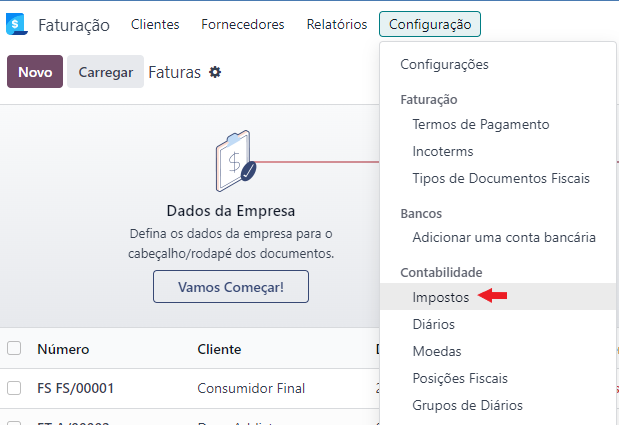
Dica
Conta
Neste campo definimos a conta do SNC onde vai ser registado o movimento
Se ficar vazio vai ser aplicada a conta definida no artigo ou na sua caregoria
Dica
Grelha de Imposto
Neste campo são registadas as etiquetas de impostos que vão permitir o mapeamento nos diversos modelos de declarações fiscais
Saiba mais sobre :ref: etiquetas de impostos <taxes_tags>
Dica
Grupo de Imposto
Porque existem diversas contas contabilísticas no Plano de Contas que registam secções diferentes de impostos, é necessário que existam impostos diferentes para diversas situações com a mesma percentagem de imposto. Por esse motivo utilizam-se os grupos de impostos para agrupar impostos com as mesmas taxas e tipo, logo é importante que o correto grupo de impostos esteja aplicado ao imposto.
Pode ver-se essa informação na aba Opções Avançadas do imposto no campo Grupo de Imposto
O imposto vai herdar o Género do Grupo de Imposto e em seguida permitir completar o resto dos campos
Dica
Opções Avançadas
campo País - Empresas neste país vão poder ver este imposto para utilização
campo País/Região - Local onde vai ser pago o imposto
Impostos predefinidos
Na app Faturação/Contabilidade (dependendo respetivamente se tem versão Community ou Enterprise do Odoo), no menu pode ser escolhido qual é o imposto predefinido a aplicar em Vendas e Compras, neste caso se nada for dito no produto ou no parceiro, este será o imposto a ser aplicado.
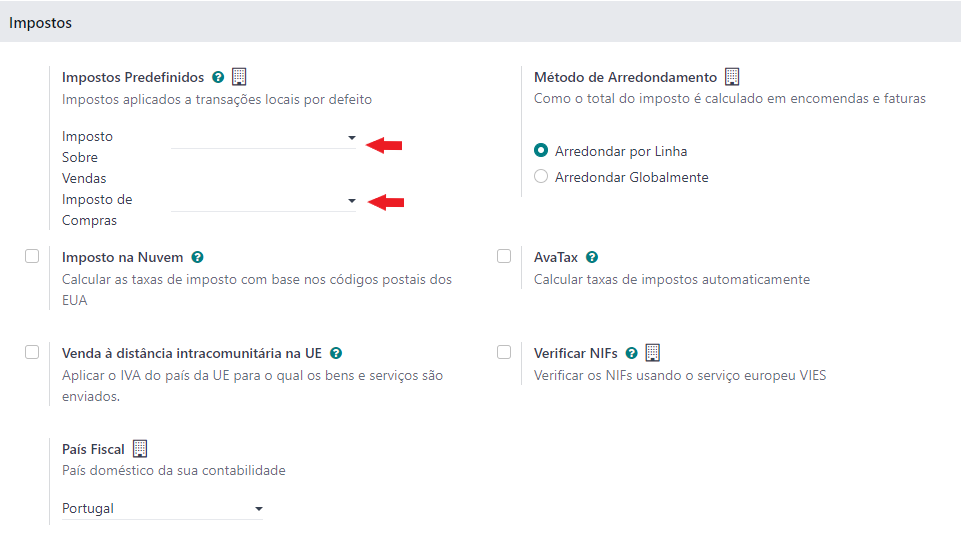
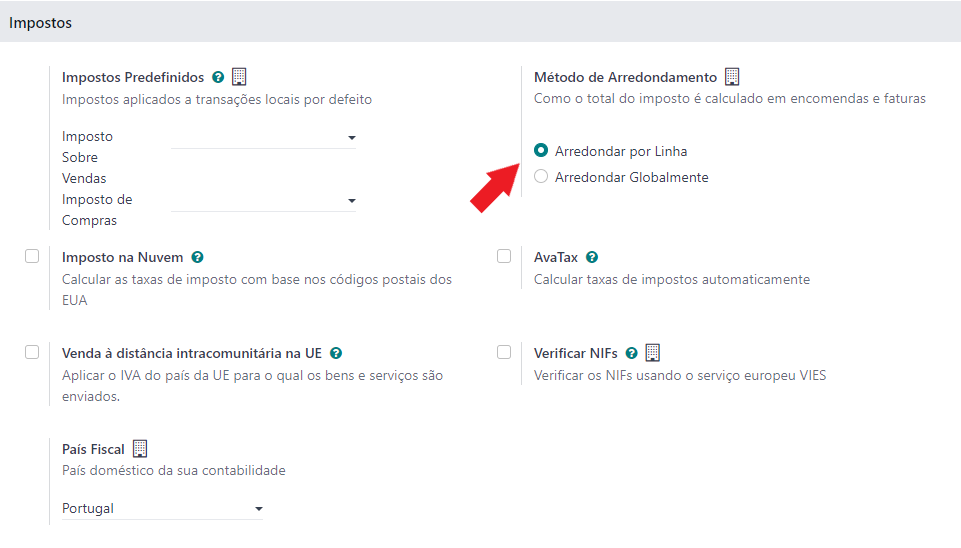
No mesmo local também pode logo selecionar se quer que o arredondamento de impostos seja aplicado linha a linha ou ao documento todo.
Posição Fiscal
Independentemente do tipo de imposto aplicado a produtos ou serviços, a Posição Fiscal associada a cada parceiro, sobrepõe-se. Estas posições fiscais já estão configuradas na Localização PT+ Exo, basta associar ao parceiro que o mapeamento automático trata das conversões.
Importante
Criação de posições fiscais diretamente nos formulários
Apesar de ser possível criar posições fiscais diretamente em formulários onde são utilizadas, esta prática é altamente desaconselhável. As posições fiscais devem ser devidamente configuradas e mapeadas antes da sua utilização.
Onde criar
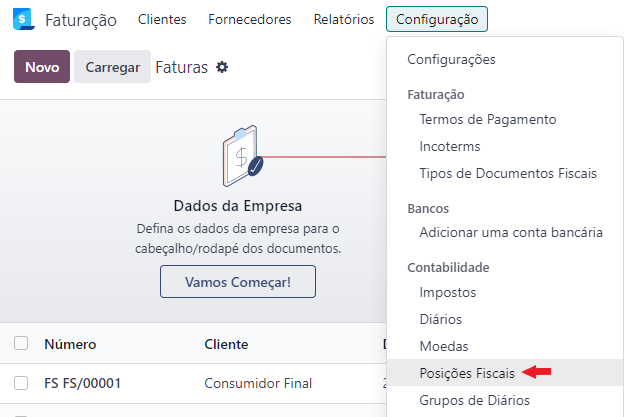
Na app Faturação/Contabilidade (dependendo respetivamente se tem versão Community ou Enterprise do Odoo), no menu , pode ver todas as opções disponíveis. Não deve alterar as que existem e se tiver necessidade de criar uma nova posição, deve duplicar uma das existentes e fazer as devidas alterações. Depois é só gravar com outro nome.
Posição Fiscal Doméstica
O que é
A partir da versão 19, o Odoo elege automaticamente uma das posições fiscais como posição fiscal doméstica (Domestic Fiscal Position). Essa eleição condiciona os impostos disponíveis na ficha do artigo: o campo de impostos passa a mostrar apenas os impostos associados à posição fiscal eleita.
Example
Exemplo prático: o imposto IVA 23% Mercadorias está associado à posição fiscal Continente. Se a posição doméstica eleita for Açores, esse imposto deixa de estar disponível para seleção na ficha do artigo, apesar de estar ativo e corretamente configurado.
Não se trata de um erro na configuração do imposto — é o filtro da posição doméstica a atuar.
Como é determinada
Dos critérios que identificámos, dois são relevantes na prática:
País, a posição fiscal tem de corresponder ao país da empresa.
Ordenação, de entre as posições elegíveis, é normalmente escolhida a que estiver mais acima na listagem.
Podem existir outros critérios que não identificámos. No caso português, como Continente, Madeira e Açores estão todas associadas a Portugal, o país não desempata: a ordenação é o fator decisivo.
Dica
O valor eleito fica gravado e não é recalculado a cada utilização. Alterar a ordenação das posições fiscais força o recálculo de imediato.
Configuração entregue no PT+
A Exo entrega a posição fiscal Continente em primeiro lugar na listagem. A opção foi apenas de ordenação, e não de forçar a eleição por outra via. Isto porque a ordenação é suficiente para obter o resultado pretendido, é visível para o cliente e é reversível sem intervenção técnica.
Importante
Se alterar a ordenação
Alterar a ordem das posições fiscais é uma operação permitida e pode ter razões legítimas. Convém, no entanto, conhecer as consequências.
Sintoma: deixa de conseguir selecionar determinados impostos na ficha do artigo, apesar de estarem ativos.
Causa: a posição fiscal doméstica passou a ser outra, e o campo de impostos está limitado aos impostos dessa posição.
Resolução: reponha a ordenação anterior, colocando novamente Continente em primeiro lugar. A alteração da ordem força o recálculo e os impostos voltam a ficar disponíveis.
Motivos de isenção de IVA
Veja também
- Estes são os motivos aceites pela AT para isenção de IVA
Etiquetas de Impostos
A Exo Software disponibiliza muitos impostos pré-configurados, no entanto, cada cliente é um caso particular e como tal deve juntamente com o seu contabilista garantir o correto preenchimento das etiquetas de impostos para a sua realidade
Para facilitar esse objetivo, explicamos a nossa nomenclatura de etiquetas de impostos para que fique mais tranquilo no manuseamento do seu Odoo e garanta que todas as suas declarações saiam com os valores corretos
Importante
Apesar de poder criar as suas próprias etiquetas, as mesmas não vão ser utilizadas pelas nossas metodologias de preenchimento de declarações pelo que não explicaremos o processo
Apenas sugerimos que utilize as que já estão disponíveis, e se precisar de mais faça um pedido aos nossos serviços
Também informamos que só deve ter uma linha para a base, mas pode ter várias linhas para impostos desde que a soma das percentagens não ultrapasse os 100%
As nossas etiquetas seguem sempre a seguinte nomenclatura
Texto 1 [Texto 2] Texto 3, onde cada um dos textos tem a seguinte informação
Texto 1 identifica a declaração a que diz respeito a etiqueta
Texto 2 encontra-se sempre dentro dos parênteses retos e mostra as coordenadas específicas dentro da declaração para o qual o valor vai ser utilizado
Para ajudar na identificação utilizamos algumas letras e simbolos
Q significa que é um quadro
L significa que é uma linha
C significa que é um campo
Um - representa que estamos a seguir um caminho entre coordenadas, por exemplo, Q03-L01 seria quadro 3 > linha 1
Um | representa que o valor usado para 2 campos, por exemplo, Q08-C35|C37 seria quadro 8 > campo 35 e também quadro 8 > campo 37
Texto 3 nem sempre existe, mas quando existe pode representar duas coisas
Um código ou valor do campo relativo à coordenada a ser preenchido respeitante às condições de preenchimento da declaração
É uma etiqueta intermédio usada na computação de um campo da declaração, nestes casos, pode ver um CMP ou VND que representam Compras ou Vendas respetivamente
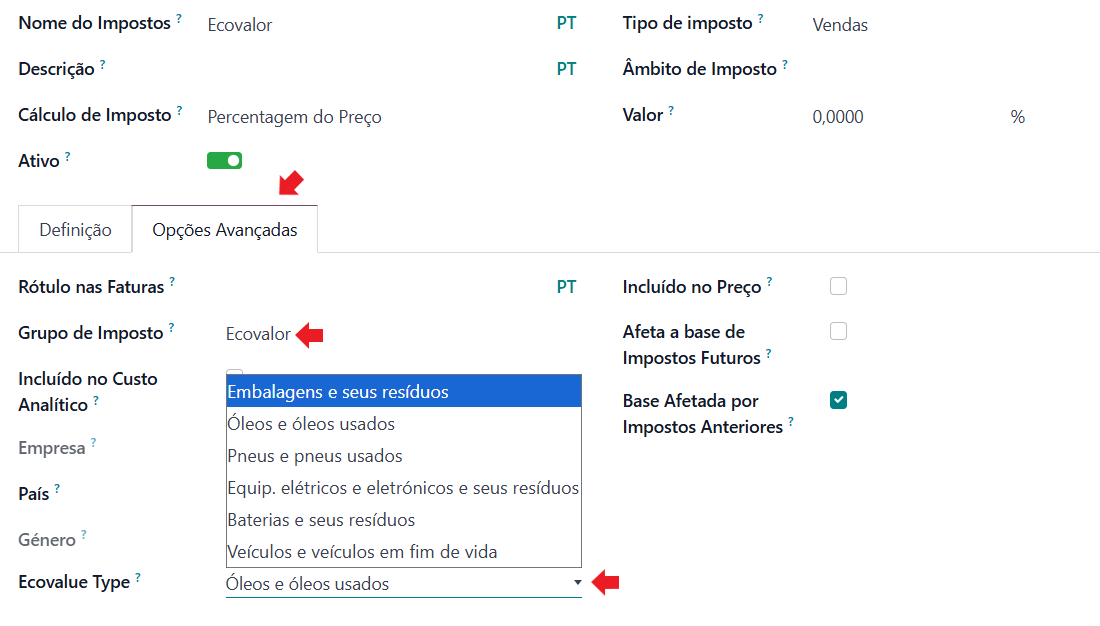
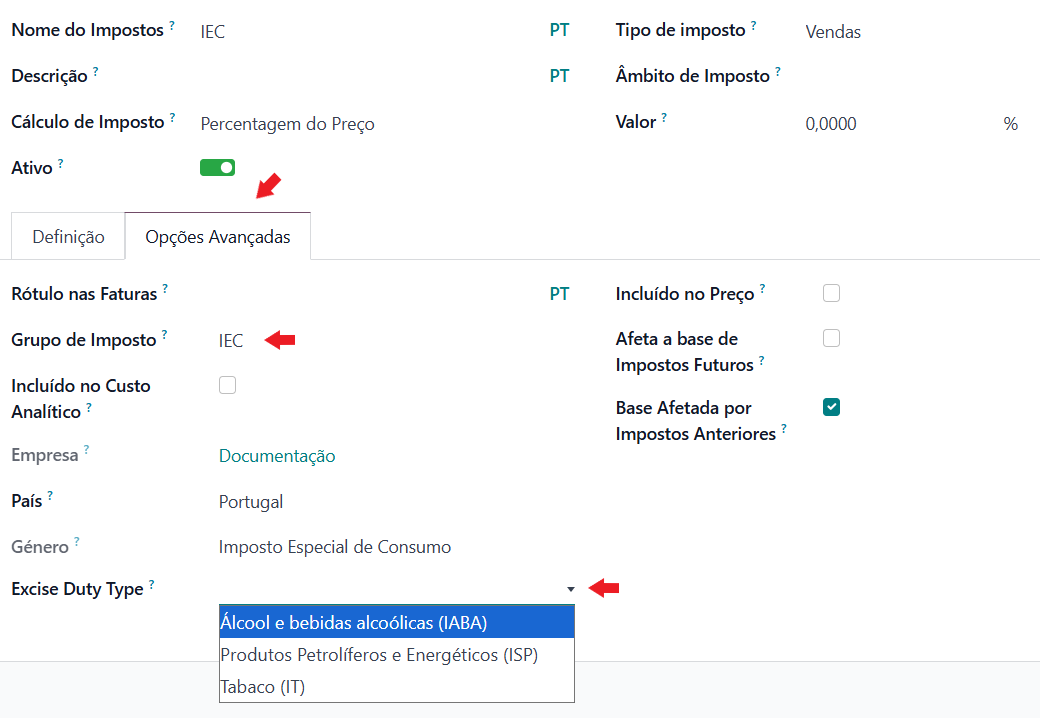
Ecovalor e IEC
Tanto para as taxas de Ecovalor como para as taxas de Imposto Especial de Consumo deve ser criado um novo imposto, na aba Opções Avançadas deve escolher para o grupo de imposto uma das seguintes opções:
Ecovalor
IEC
Grupos com esta característica irão disponibilizar mais informação para preenchimento no imposto
Nota
Caso o Grupo de Imposto associado não exista, pode criá-lo
O objetivo dos grupos de imposto é agregar nos totalizadores no final do documento, enquanto que para IVA é obrigatório ser por percentagem (%), para outros impostos como nestes casos fica a critério do utilizador
Nota
A configuração específica do imposto deve ser a que considerar mais adequada
O nosso SAF-T irá adaptar-se às suas escolhas no momento de ser gerado
Importante
Todo o reporte relativo a este tipo de impostos fica a cargo do utilizador e não da Exo Software