
Processamento de Recibos
Os recibos de vencimento de todos os funcionários de um mês são processados de uma só vez numa execução de pagamento (lote). Veja como criar, calcular, validar e enviar os recibos em lote, como processar um recibo individual, e como emitir recibos independentes.
Processar recibos em lote
Criar a execução de pagamento
Na app Folha de Salários, vá ao menu .
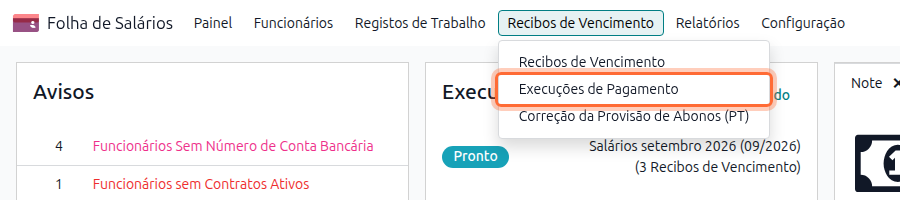
A lista mostra as execuções agrupadas por estado (Pronto, Concluído, Pago), com o custo para a entidade patronal, o bruto e o líquido de cada uma. Carregue em Novo.

Preencha a Nova Execução de Pagamento:
Campo |
Descrição |
|---|---|
Recibo Independente |
Deixe vazio para processar os salários do mês. Escolha Subsídio de Férias ou Subsídio de Natal para emitir, em lote, os recibos independentes desse subsídio (ver Recibos independentes). |
Estrutura do Salário |
Vazio processa todas as estruturas. Para os salários portugueses é usada a estrutura PT: Pagamento Mensal. |
Periodicidade de Pagamento |
Normalmente mês. |
Período |
Primeiro e último dia do mês a processar. |
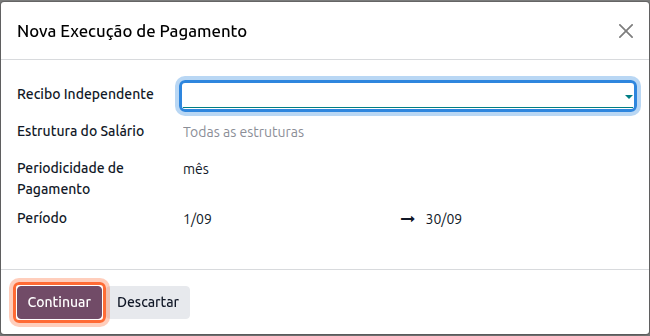
Carregue em Continuar.
Gerar os recibos
Na janela Selecionar Funcionários aparecem os funcionários com contrato ativo no período. Selecione os funcionários a processar e carregue em Selecionar.
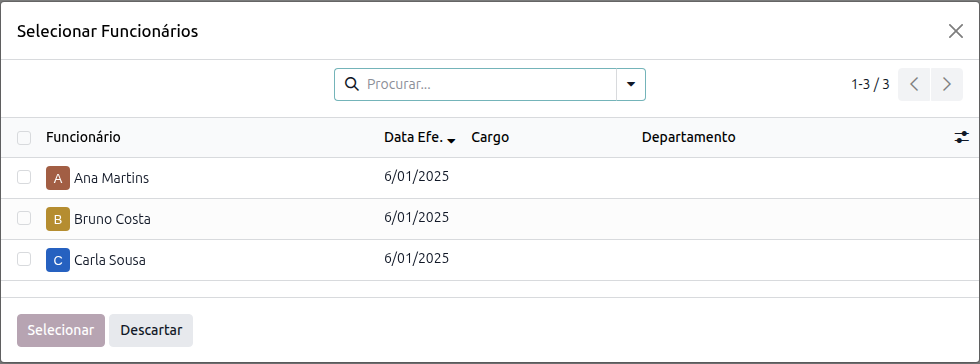
Para acrescentar mais funcionários a uma execução já criada, use o menu ⋮ do cartão da execução e escolha Gerar Recibos de Vencimento.

Ao gerar os recibos, o Odoo:
gera as entradas de trabalho do período (assiduidade, ausências, faltas);
ajusta o período de cada recibo às datas de início e de fim do contrato, quando o funcionário entra ou sai a meio do mês;
junta os complementos salariais ativos de cada funcionário (ver Complementos Salariais);
calcula os recibos (vencimento, subsídios, IRS, Segurança Social e líquido).
Nota
Se houver conflitos nas entradas de trabalho, por exemplo uma ausência sobreposta a outra, os recibos não são gerados. Resolva os conflitos em Registos de Trabalho e gere de novo.
Rever e validar
Abra a execução para ver os recibos gerados, com o salário base, o bruto, o líquido e o estado de cada um.
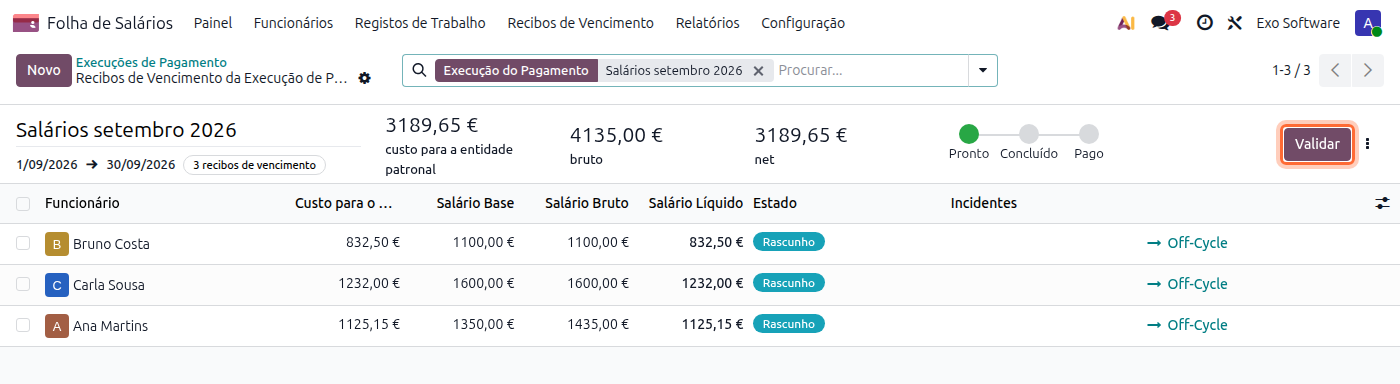
Abra um recibo para conferir o detalhe no separador Cálculo de Salário. Se alterar alguma informação do funcionário, das ausências ou das entradas salariais, carregue em Calcular Recibo para o recalcular.
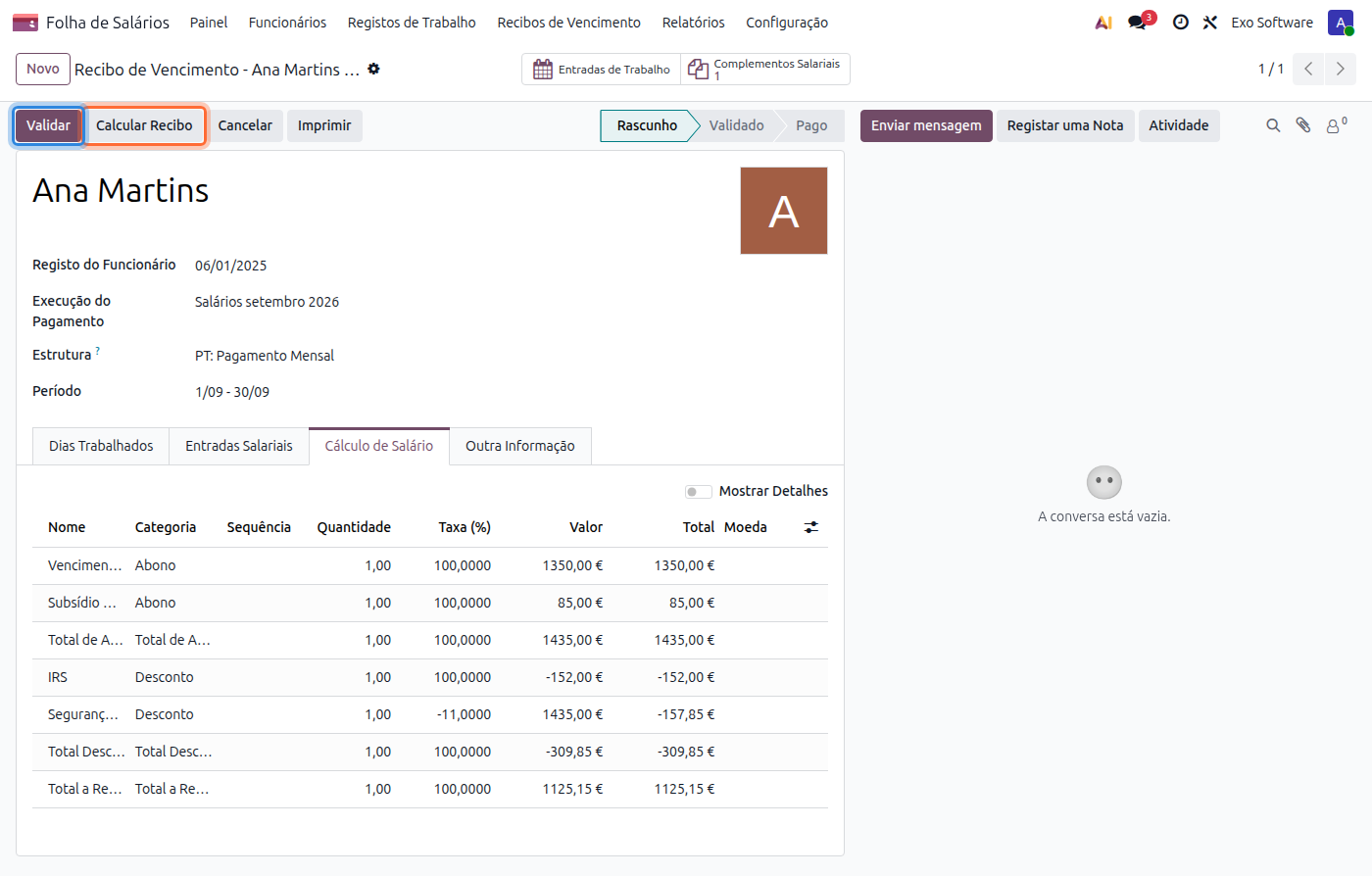
Quando todos os recibos estiverem corretos, carregue em Validar na execução. Os recibos passam a Validado, é gerado o PDF de cada recibo e é criado o lançamento contabilístico no diário de salários. A execução passa a Concluído. Depois de efetuar os pagamentos, carregue em Marcar como pago.
Importante
Os recibos de vencimento portugueses não podem ser estornados. Para corrigir um recibo validado, cancele-o e processe-o de novo.
Enviar os recibos por email
Na lista de recibos, selecione os recibos a enviar e escolha .
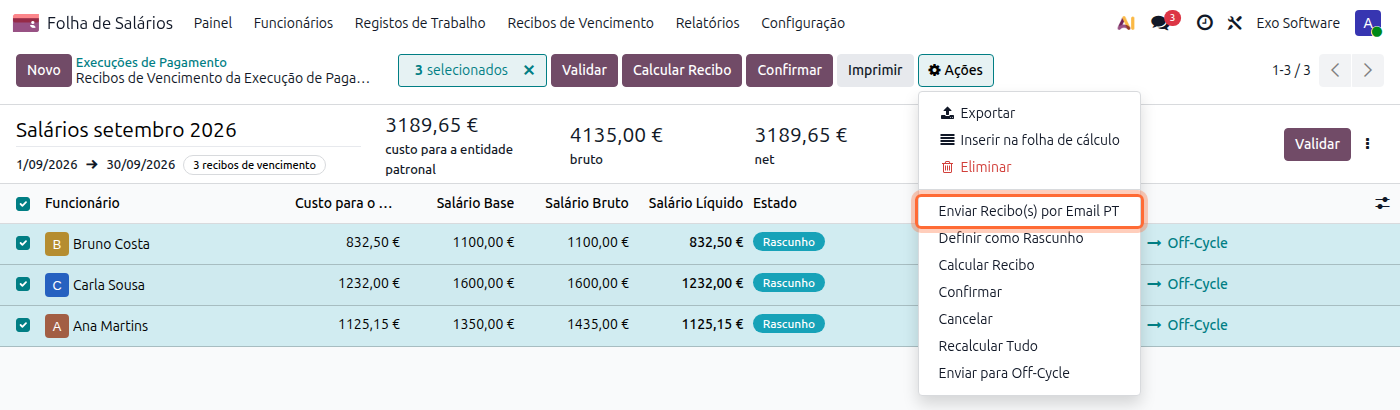
Os recibos ficam marcados para envio e são enviados em segundo plano, de 30 em 30, para o email de cada funcionário. Só são enviados recibos validados ou pagos.
Processar um recibo individual
Para processar o recibo de um só funcionário, fora de uma execução de pagamento (por exemplo, uma admissão ou uma correção depois de o lote estar fechado), vá ao menu e carregue em Novo Off-Cycle.
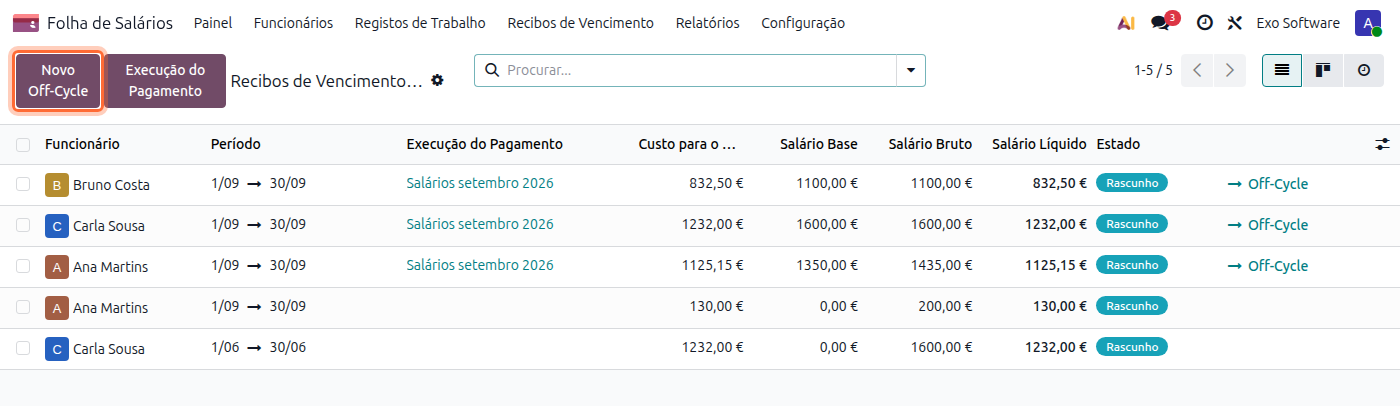
Escolha o funcionário. A Estrutura (PT: Pagamento Mensal) e o Período (mês atual) são preenchidos a partir do contrato; ajuste o período se o recibo for de outro mês.
Confira o separador Dias Trabalhados, com a assiduidade e as ausências do período, vindas das entradas de trabalho.
Confira o separador Entradas Salariais. Os complementos salariais ativos do funcionário já aparecem (ver Complementos Salariais). Carregue em Adicionar uma linha para lançar outras remunerações ou descontos do mês, por exemplo um prémio ou horas extra.
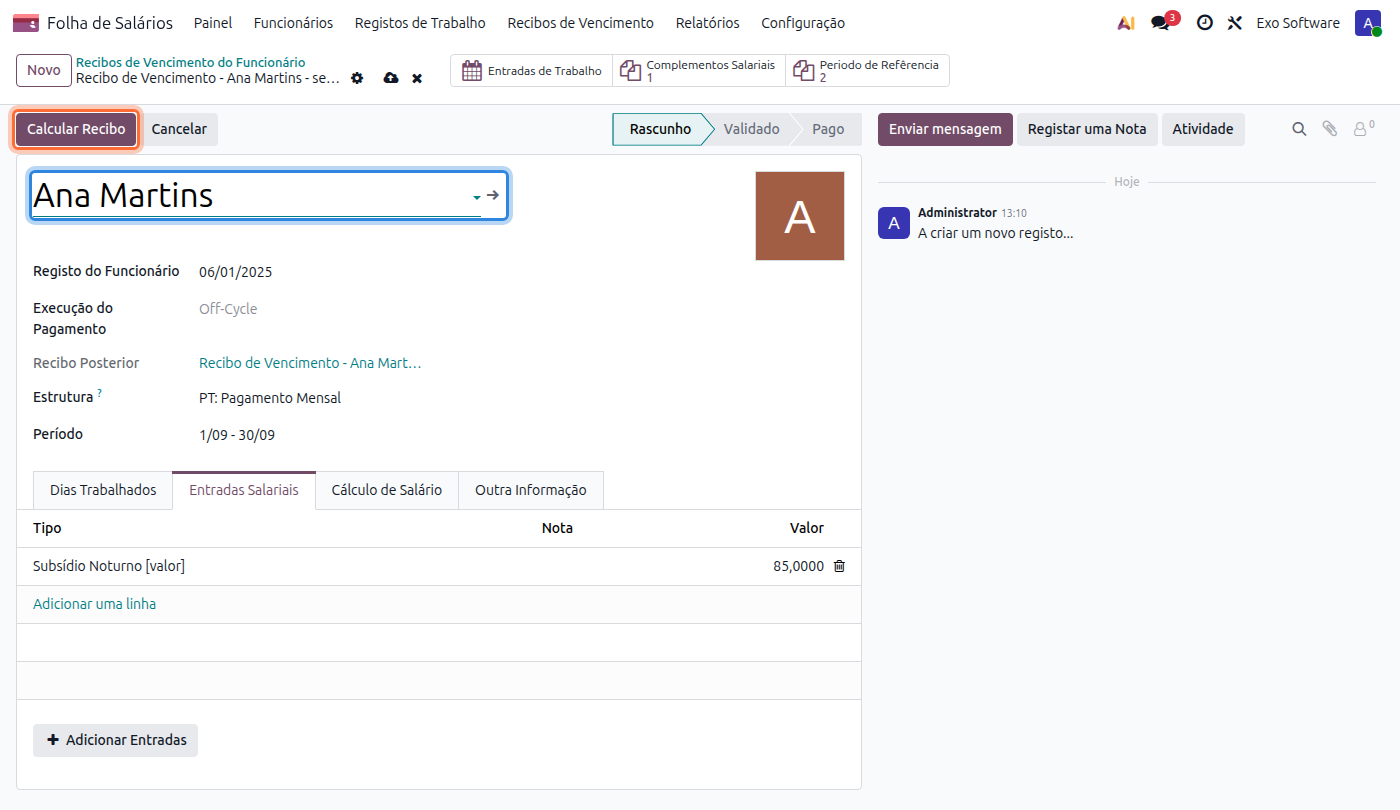
Carregue em Calcular Recibo e confira o separador Cálculo de Salário.
Carregue em Validar. O recibo passa a Validado, é gerado o PDF e é criado o lançamento contabilístico. Use Imprimir para obter o PDF ou para o enviar ao funcionário.
Nota
Se o funcionário já tiver outro recibo no mesmo mês, os recibos ficam ligados (campos Recibo Anterior / Recibo Posterior e botão Periodo de Referência). O IRS é calculado sobre o total do mês e cada recibo desconta o IRS já retido nos anteriores.
Recibos independentes
Um recibo independente é um recibo separado do recibo de salário do mês, com os respetivos descontos. Há três tipos, escolhidos no campo Recibo Independente:
Tipo |
Para que serve |
|---|---|
Subsídio de Férias |
Pagar o subsídio de férias num recibo próprio. |
Subsídio de Natal |
Pagar o subsídio de Natal num recibo próprio. |
Normal |
Pagar uma remuneração à parte do salário, por exemplo um prémio, uma gratificação ou horas extra (ver Recibo independente normal). |
Configurar no contrato
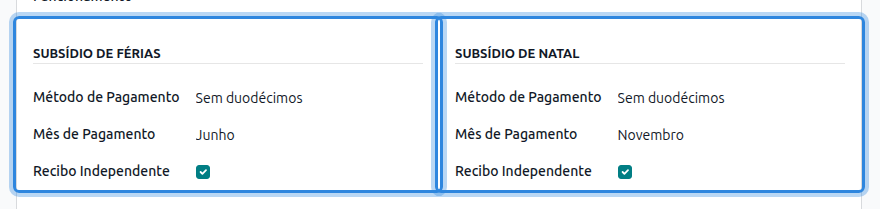
A forma de pagamento dos subsídios define-se no contrato de cada funcionário, no separador Folha de Salários da ficha do funcionário, nas secções Subsídio de Férias e Subsídio de Natal:
Campo |
Descrição |
|---|---|
Método de Pagamento |
Sem duodécimos (pago de uma vez no mês de pagamento), Com duodécimos a 50% ou Com duodécimos a 100% (pago em parcelas mensais, no recibo de cada mês). |
Mês de Pagamento |
Mês em que o subsídio é pago, quando é pago sem duodécimos. |
Recibo Independente |
Marque para que o subsídio saia num recibo próprio, e não no recibo de salário desse mês. |
Dica
Os valores por omissão destes campos, para os novos contratos, definem-se nas definições da Folha de Salários.
Com Recibo Independente marcado, o recibo de salário do mês de pagamento deixa de incluir o subsídio, e é preciso emitir o recibo independente.
Emitir em lote
Crie uma execução de pagamento, como em Criar a execução de pagamento, e escolha no campo Recibo Independente o subsídio a pagar. Todos os recibos gerados nessa execução são recibos independentes desse subsídio.
Emitir recibo a recibo
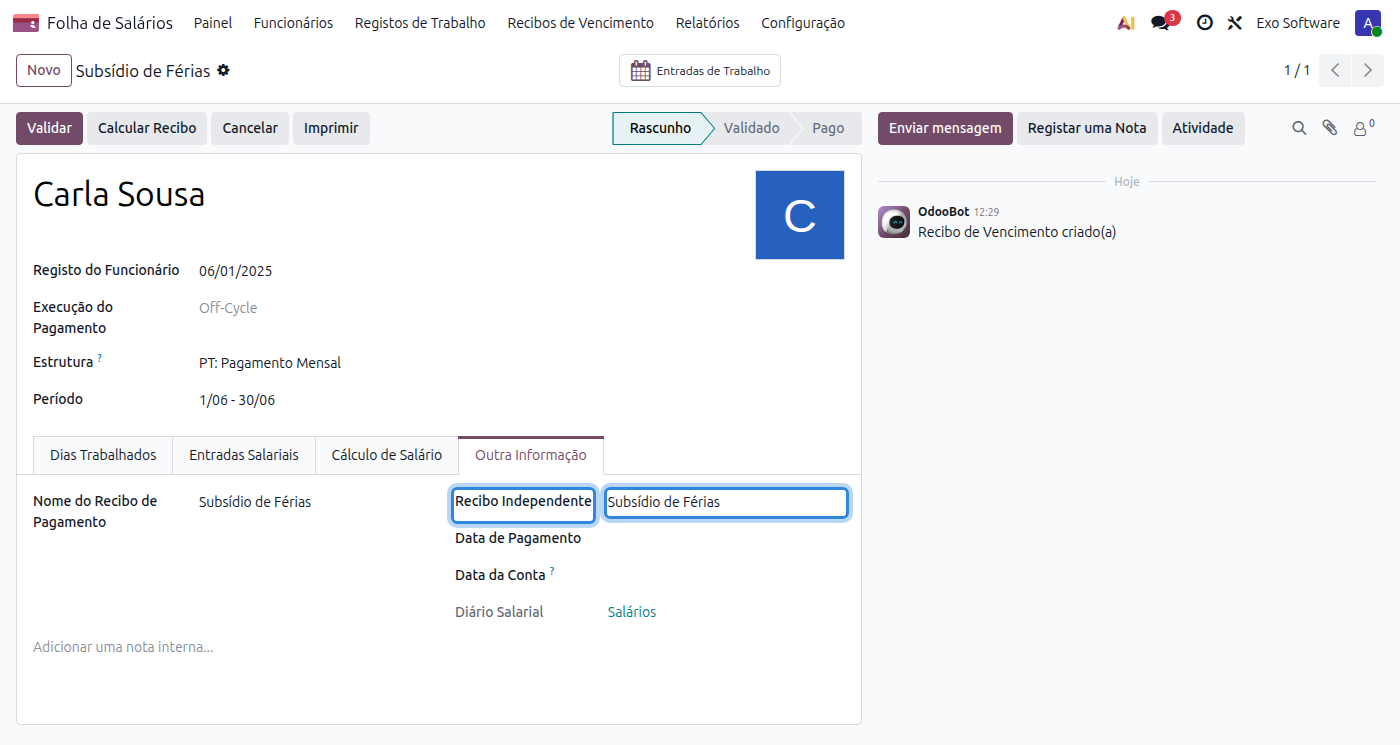
Crie o recibo como em Processar um recibo individual e, antes de calcular, preencha no separador Outra Informação o campo Recibo Independente com o subsídio a pagar. Carregue em Calcular Recibo.
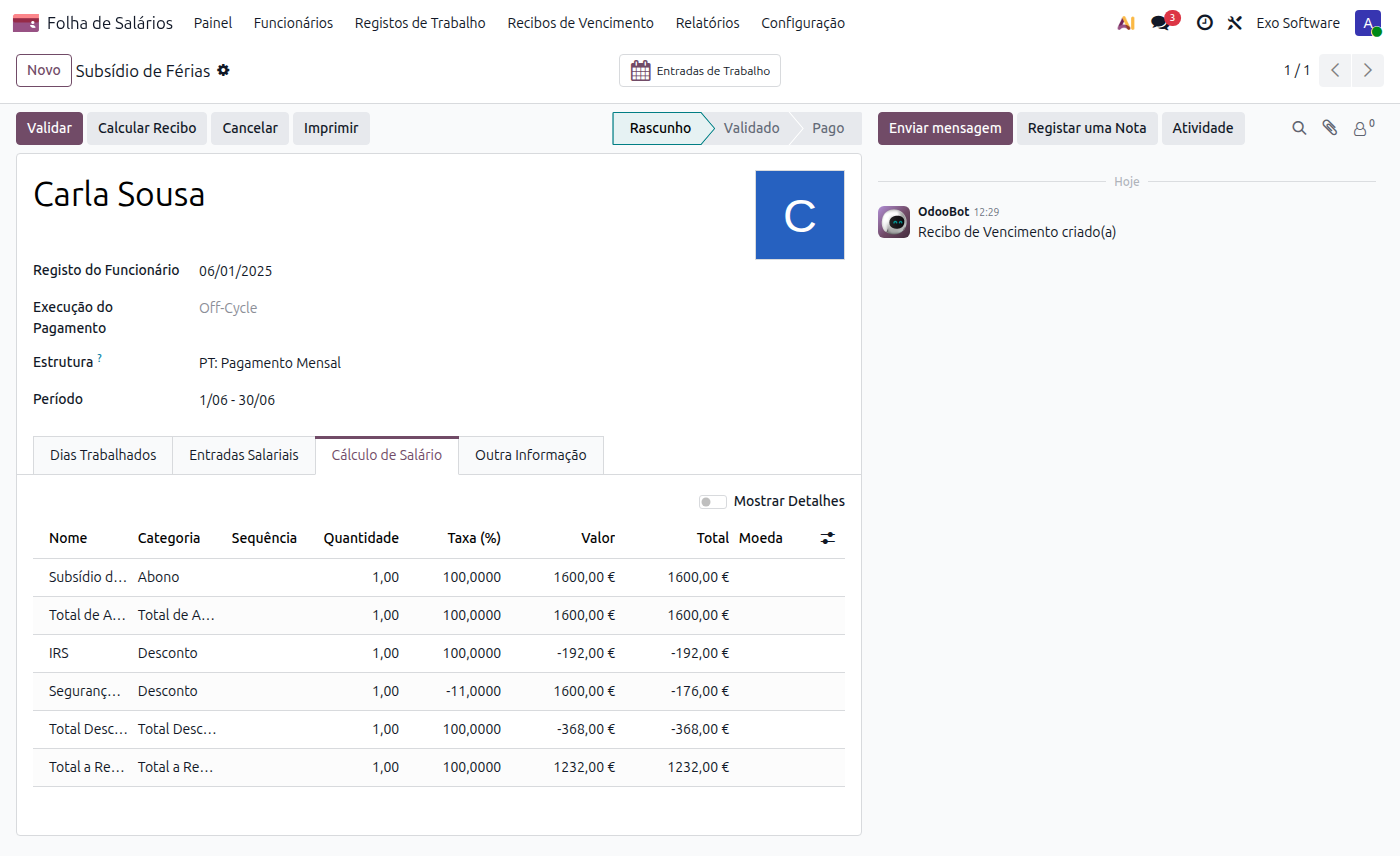
O recibo independente não tem dias trabalhados nem complementos salariais. Tem apenas o subsídio, o IRS e a Segurança Social correspondentes, e o líquido.
Nota
O IRS do subsídio é retido por taxa autónoma, separada da do salário do mês. Quando há mais de um recibo no mesmo mês, o recibo seguinte desconta o IRS já retido nos anteriores, para não haver retenção em duplicado.
Recibo independente normal
O recibo independente Normal serve para pagar uma remuneração à parte, num recibo separado do recibo de salário do mês: um prémio, uma gratificação, horas extra ou outro abono pontual.
Em , carregue em Novo Off-Cycle e escolha o funcionário e o período.
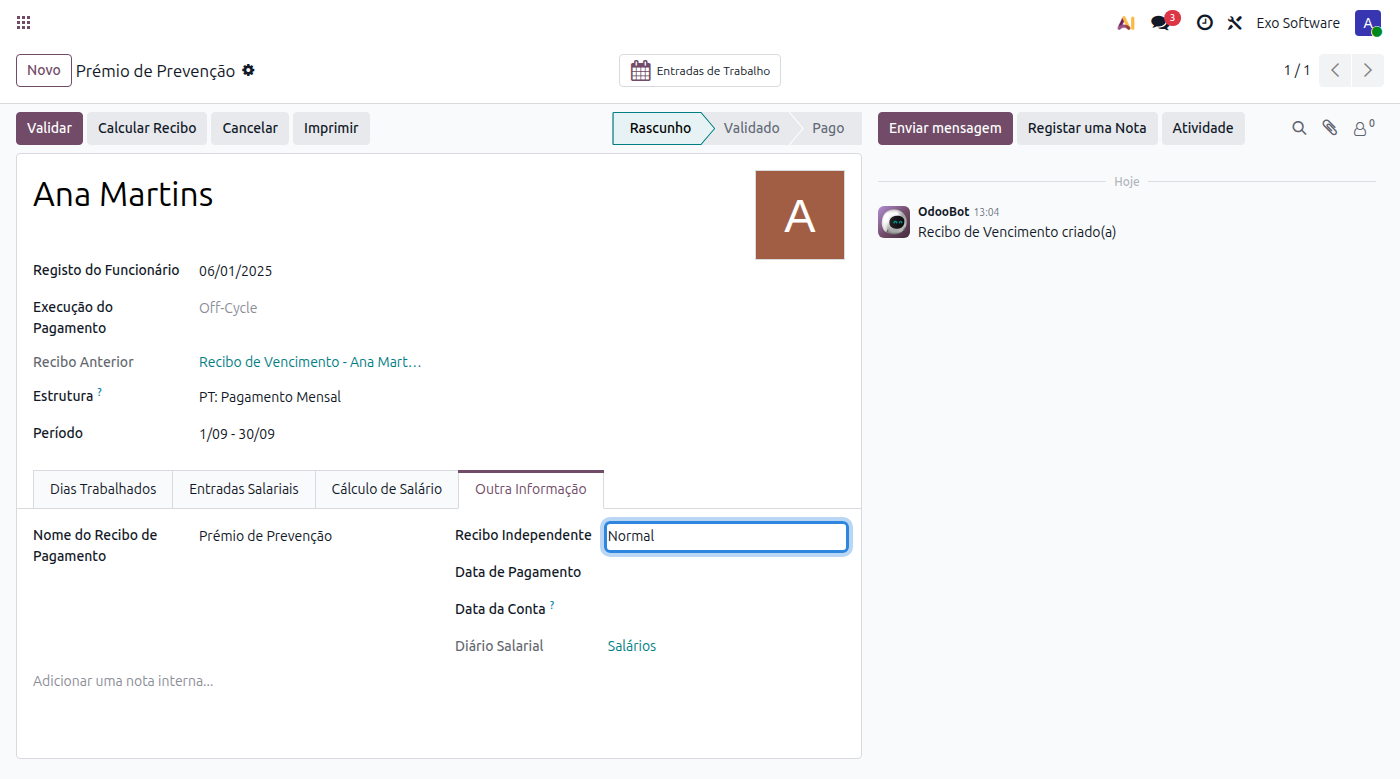
No separador Outra Informação, escolha Normal no campo Recibo Independente.
No separador Entradas Salariais, carregue em Adicionar uma linha e lance a remuneração a pagar, com o tipo e o valor.
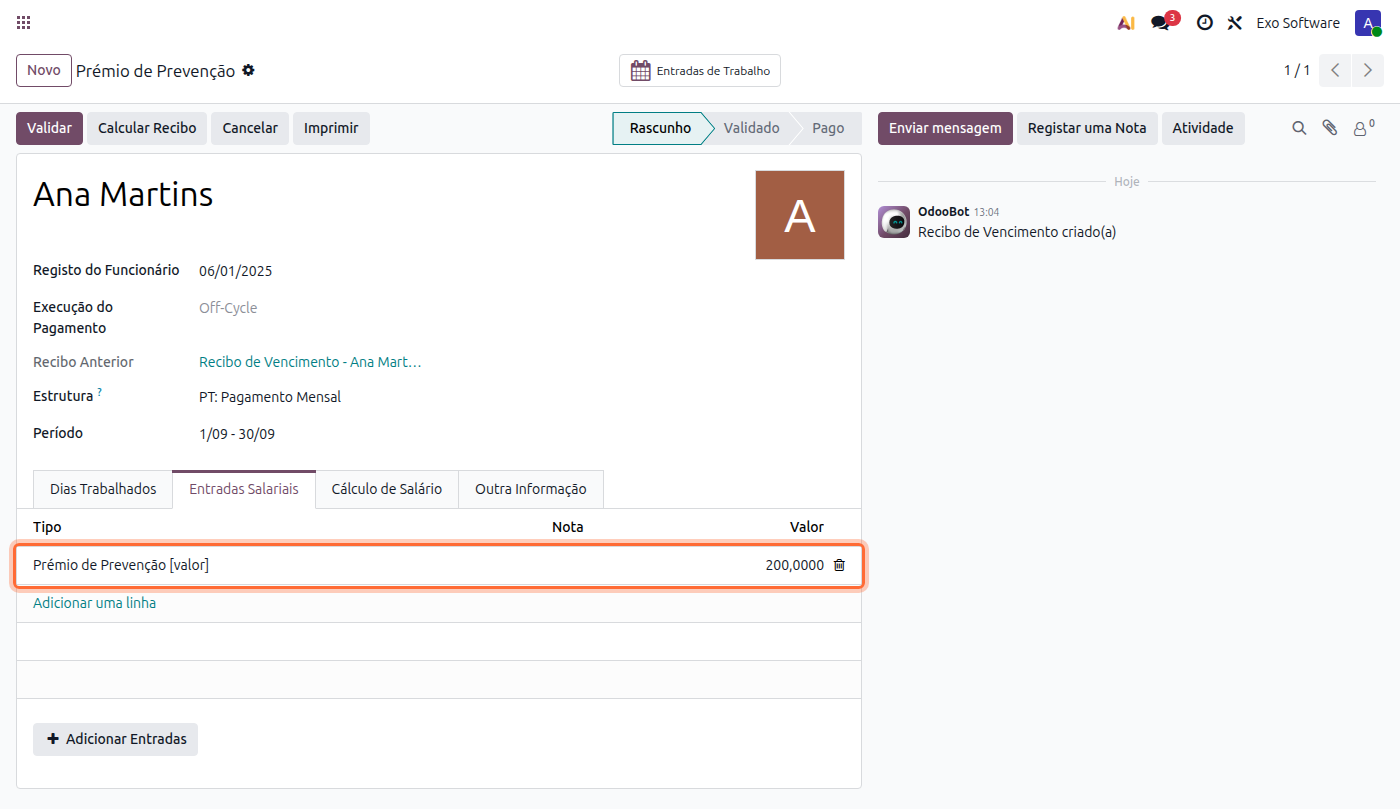
Carregue em Calcular Recibo.
O recibo tem apenas as remunerações lançadas nas Entradas Salariais, o IRS, a Segurança Social e o líquido. O vencimento base não é pago de novo: só é usado como referência para calcular o salário-hora, por exemplo no valor das horas extra. Os complementos salariais também não entram.
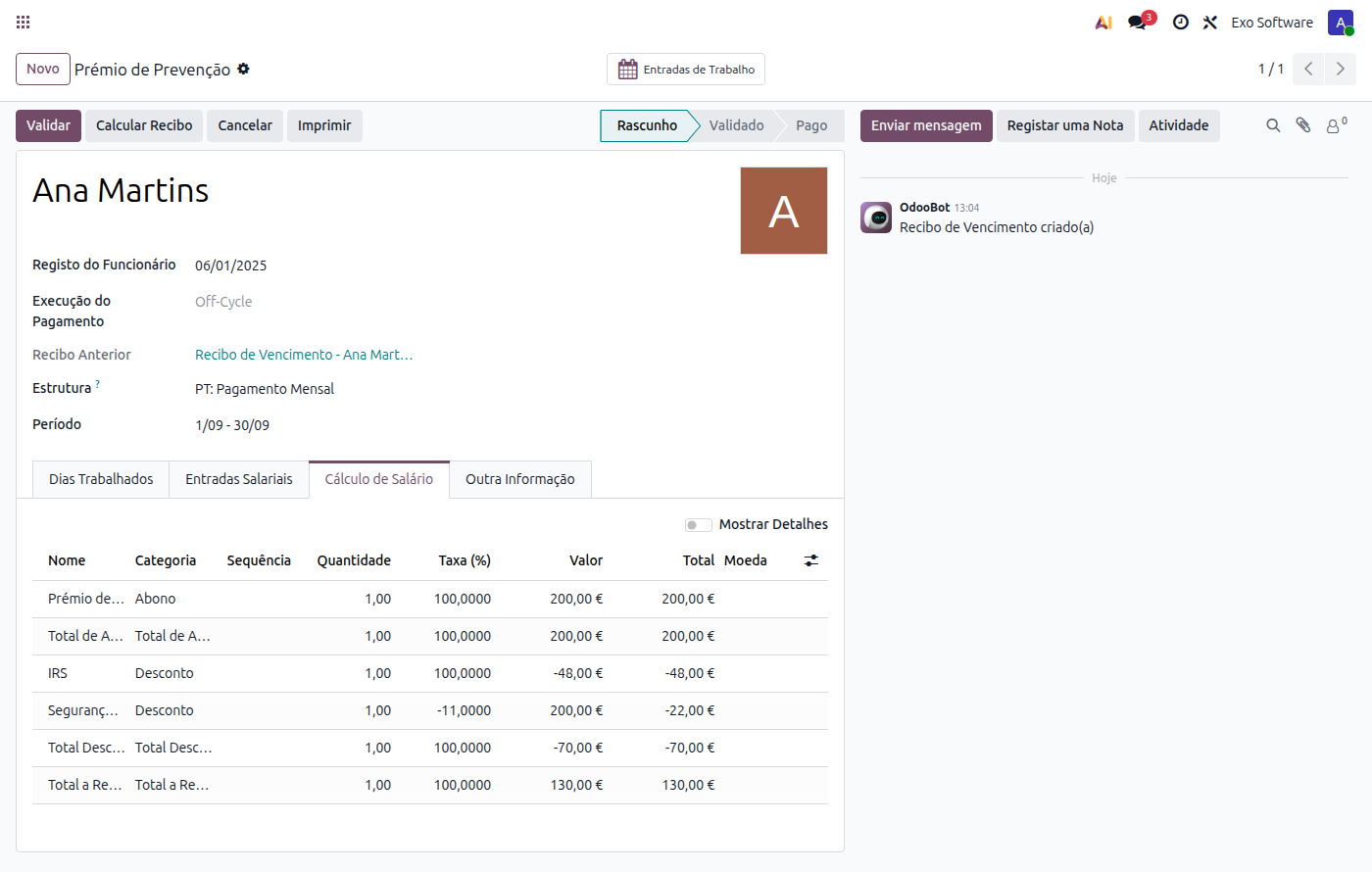
O IRS é calculado sobre o total das remunerações do mês: o recibo normal soma-se ao recibo de salário desse mês para encontrar a taxa, e desconta o IRS já retido no recibo anterior.
Nota
Na execução de pagamento em lote só é possível escolher Subsídio de Férias ou Subsídio de Natal. O recibo independente normal é emitido recibo a recibo.